故障排除源代码管理
本文档可帮助您在 Visual Studio Code 中使用输出日志和跟踪日志记录来诊断和解决 Git 问题。当 Git 操作失败或行为异常时,请使用这些诊断工具。
Git 输出窗口
VS Code 使用您计算机上的 Git 安装来执行源代码管理操作。Git 输出窗口提供 VS Code 执行的 Git 命令的详细日志。此信息有助于了解正在执行哪些 Git 操作以及诊断问题。
打开 Git 输出窗口
-
在“源代码管理”视图中,选择“...”菜单,然后选择“显示 Git 输出”。
-
从命令面板运行“Git: 显示 Git 输出”命令(⇧⌘P (Windows, Linux Ctrl+Shift+P))
-
打开“输出”面板(⇧⌘U (Windows Ctrl+Shift+U, Linux Ctrl+K Ctrl+H)),然后从下拉菜单中选择“Git”。
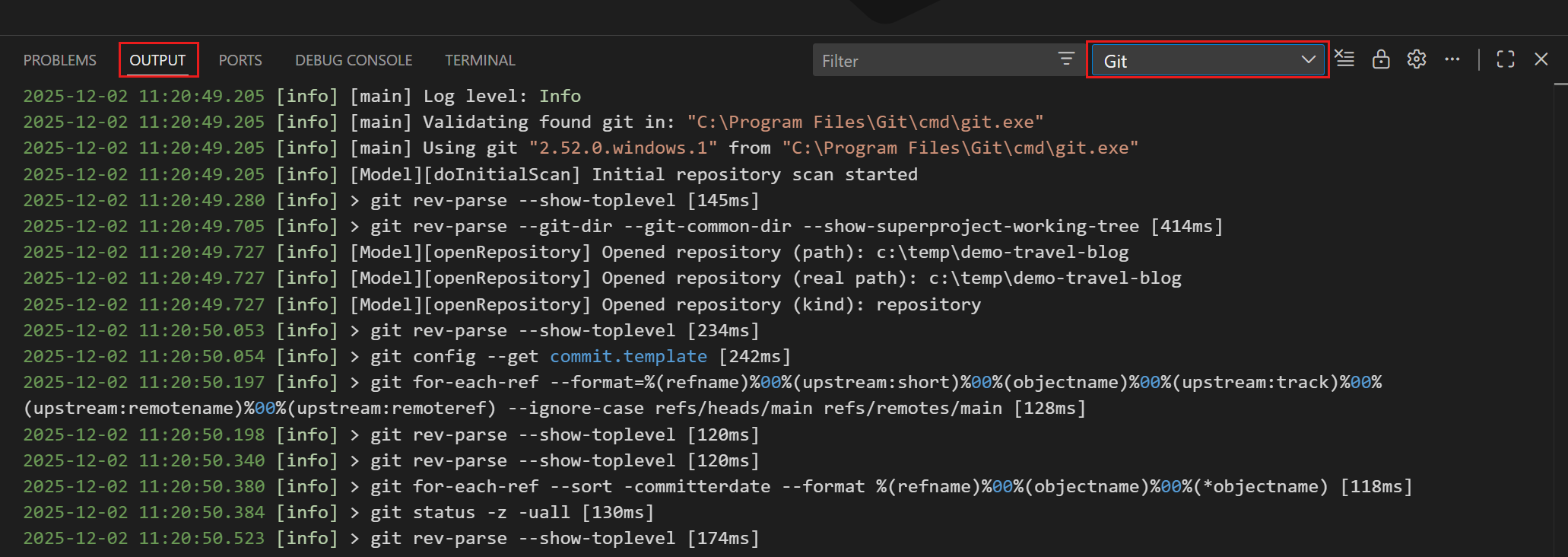
Git 输出窗口显示:
- Git 扩展的当前日志级别
- 正在使用的 Git 可执行文件的位置
- VS Code 执行的 Git 命令
- 命令错误消息
- 每个命令的时间戳和持续时间
当 Git 操作失败或行为异常时,请查看此输出。这些信息有助于识别 Git 配置、身份验证或存储库状态方面的问题。
默认情况下,Git 输出窗口不会显示 Git 命令的 stdout,除非发生错误。通过 git.commandsToLog 设置,您可以指定哪些 Git 命令应始终记录其 stdout 输出以进行更详细的诊断。
过滤和搜索 Git 日志
Git 输出窗口可能会生成大量信息。为了高效地查找相关条目,您可以使用以下技术:
-
使用输出面板中的下拉菜单按日志级别或日志类别过滤输出。
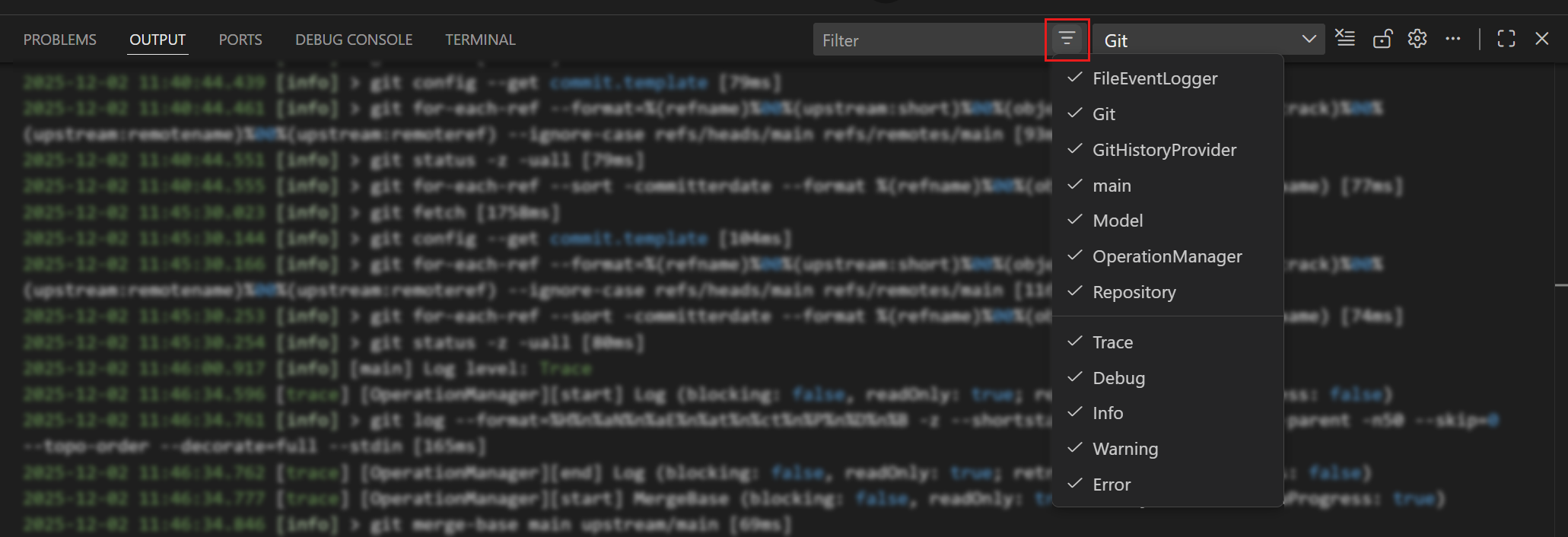
日志级别包括:
trace、debug、info、warning、error。默认情况下,Git 输出窗口显示info级别及以上的信息。日志类别会根据正在记录的内容而变化,例如
git或repository。要查看正在运行的 Git 命令,请选择git类别。 -
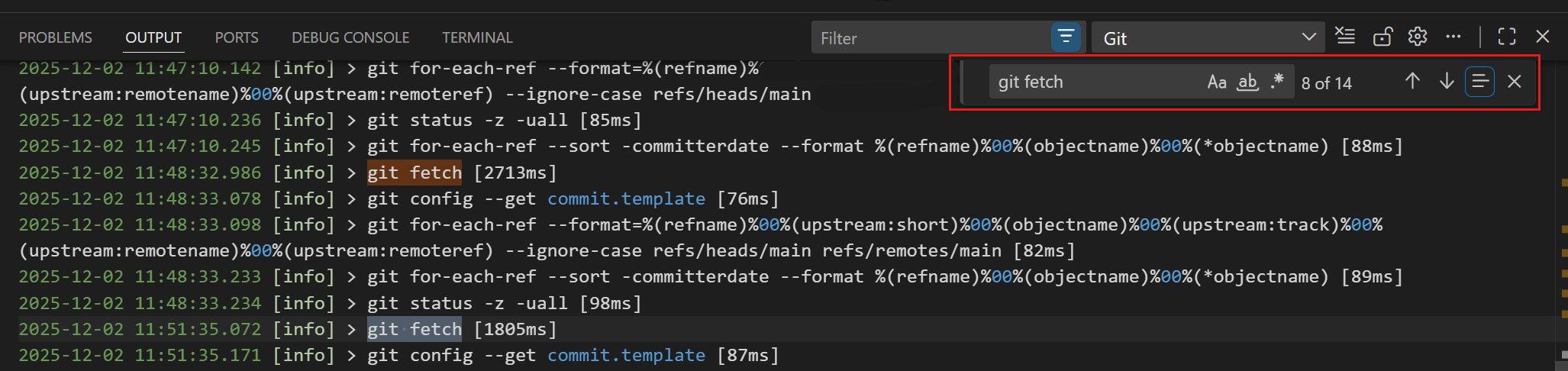
使用输出面板中的搜索框搜索特定词语(⌘F (Windows, Linux Ctrl+F))。
Git 输出窗口会突出显示搜索词,并允许您在匹配项之间导航。搜索框支持正则表达式以进行高级搜索。
为 Git 扩展启用跟踪日志记录
为了获得更详细的诊断信息,您可以为 Git 扩展启用跟踪日志记录。跟踪日志记录提供有关扩展操作的详细信息,包括内部状态和详细的命令执行。
启用跟踪日志记录
-
打开 Git 输出窗口
-
选择输出面板标题中的齿轮图标,然后选择一个日志级别,例如
trace。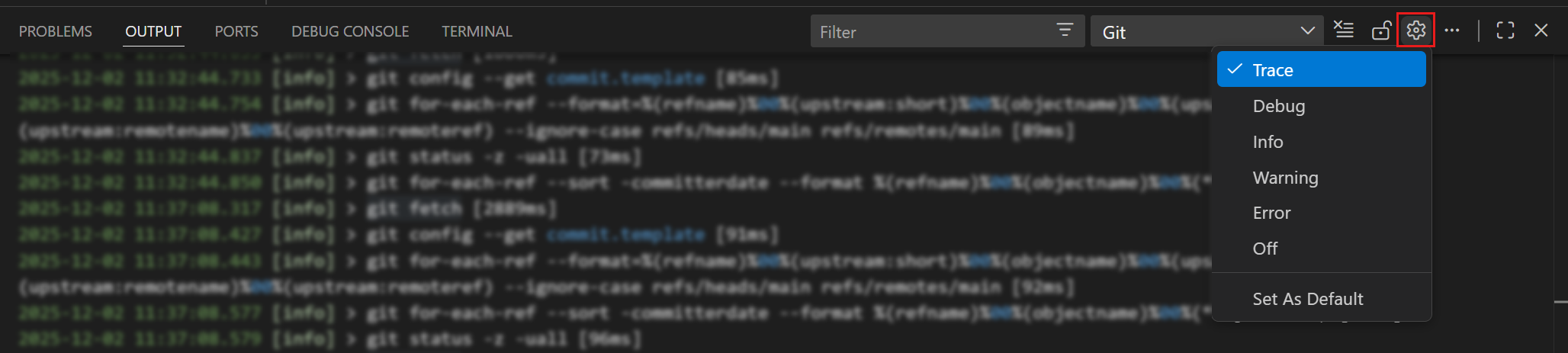
当您选择日志级别时,VS Code 将记录该级别及以上级别的消息。例如,选择
trace将记录所有消息,而选择error只记录错误消息。