Visual Studio Code 中的云代理
云代理执行由 AI 驱动的编码任务,并在远程基础设施上运行,以实现可扩展、隔离的执行。诸如 Copilot 编码代理之类的云代理与 GitHub 存储库和拉取请求集成,以支持团队协作和代码审查。云代理通过分支和拉取请求与您的本地工作区隔离运行,以防止干扰。
本文介绍云代理的关键功能,以及如何为从简单到复杂的各种编码任务启动和管理云代理会话。
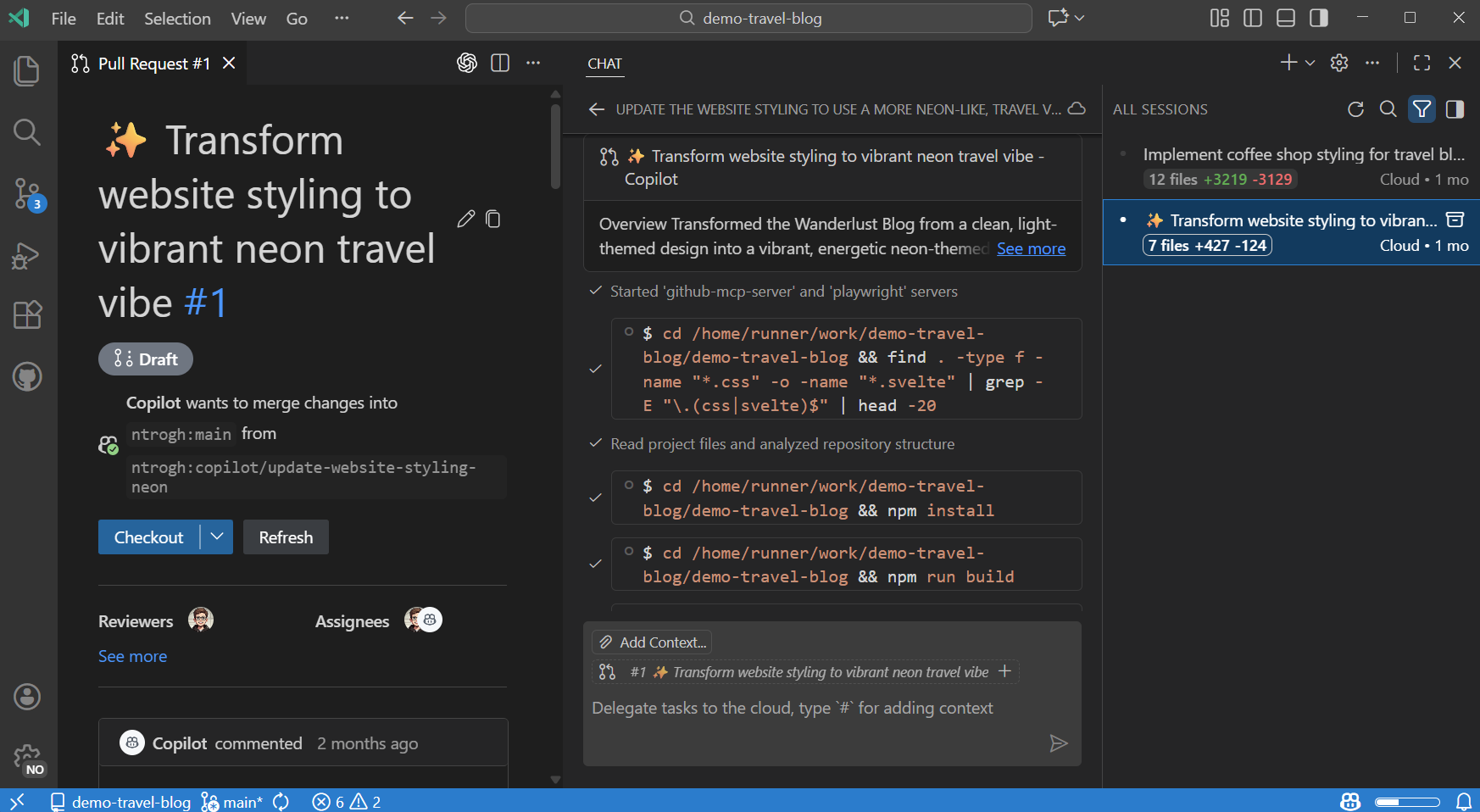
什么是云代理?
与在本地计算机上运行的本地代理和后台代理不同,诸如 Copilot 编码代理之类的云代理在远程基础设施上运行。您可以从 VS Code 中的统一聊天视图查看和管理所有云代理会话。此视图还允许您直接从 VS Code 创建新的云代理会话,或将本地或后台代理对话交给云代理。
由于云代理在没有用户交互的情况下远程运行,因此它们非常适合具有明确范围和所有必要上下文的任务。它们与拉取请求的集成使它们在团队协作方面非常有效。
由于其远程执行环境,云代理无法直接访问 VS Code 内置工具和运行时上下文(如失败的测试或文本选择)。它们仅限于在云代理服务中配置的 MCP 服务器和语言模型。
要将任务分配给云代理,您可以直接从聊天视图创建新的云会话,或将 VS Code 中的本地和后台代理对话交给云代理。
GitHub Copilot 编码代理
GitHub Copilot 编码代理是 VS Code 中提供的主要云代理。
主要功能包括
- 跨 GitHub 存储库进行大规模重构
- 根据高级要求完成功能实现
- 自动生成具有详细描述的拉取请求
- 代码审查集成和反馈处理
查看和管理云代理会话
您可以从 VS Code 中的聊天视图查看和管理所有云代理会话。通过从筛选选项中选择云代理,筛选会话列表以仅显示云代理会话。
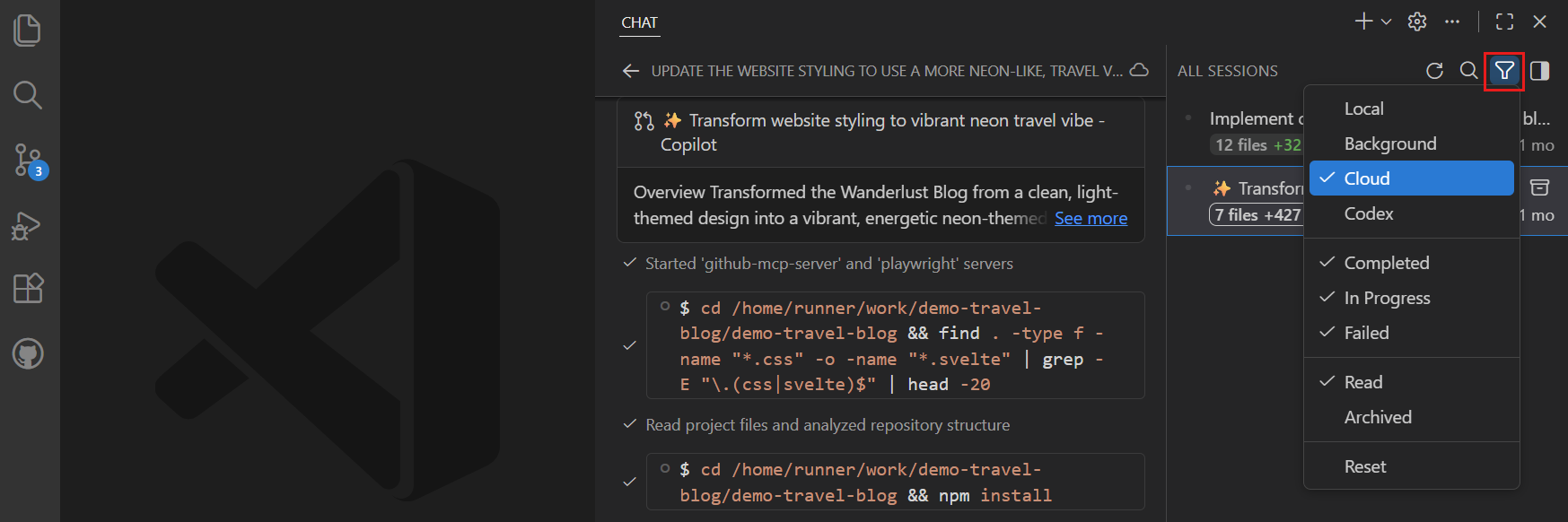
从列表中选择一个云代理会话,以在聊天视图中打开会话详细信息。如果您希望在编辑器选项卡(聊天编辑器)中查看会话,请右键单击会话并选择作为编辑器打开。
启动云代理会话
根据您的工作流程,您可以通过多种方式启动云代理会话。您可以直接从聊天视图创建新会话,或将本地聊天提示提交给云代理。
另一种方法——尤其是对于更复杂的任务——是先在 VS Code 的聊天中与本地代理进行交互,一旦范围和细节清楚,就将任务交给云代理会话。例如,您可以使用 Plan agent 来概述多步功能实现,然后将实际编码任务交给云代理。
如果您更喜欢在浏览器中工作,您还可以直接从 GitHub.com 使用 GitHub Copilot 编码代理启动云代理会话。
目前您无法指定云代理使用哪个语言模型。
从聊天视图创建云代理会话
您可以通过多种方式在 VS Code 中创建新的云代理会话
-
从聊天视图
-
打开聊天视图 (⌃⌘I (Windows, Linux Ctrl+Alt+I))
-
选择 新建聊天 下拉菜单 > 新建云代理
-
-
当您处于本地聊天会话中时
-
在聊天输入中键入
@cloud <task description>并发送消息 -
输入提示,然后选择 继续在 > 云
-
-
从命令面板运行 Chat: New Cloud Agent 命令(⇧⌘P (Windows, Linux Ctrl+Shift+P))
将打开一个新的云代理会话,您可以在其中提供其他任务详细信息并跟踪云代理会话的进度。
将代理会话交给云代理
对于复杂的任务,首先在 VS Code 聊天中与本地代理交互以澄清需求,然后将任务交给云代理进行自主执行,这可能会有所帮助。当您将本地代理对话交给云代理会话时,整个聊天上下文都会传递给云代理。
将本地代理会话交给云代理会话
-
打开聊天视图 (⌃⌘I (Windows, Linux Ctrl+Alt+I))
-
与本地代理交互,直到您准备好将任务交给云代理
-
交给云代理
-
选择 继续在,然后选择 云
-
如果您使用的是 Plan agent,请选择 开始实现 下拉菜单,然后选择 在云中继续 以在云代理会话中运行实现
-
在聊天输入中键入
@cloud以将任务交给云代理
-
云代理会话会自动启动,并继承完整的聊天历史记录和上下文。您可以在聊天视图中监控云代理的进度。
要将后台代理会话交给云代理会话,请在后台代理会话的聊天输入中键入 /delegate。此命令会将完整的聊天历史记录和上下文传递给一个新的云代理会话,然后您可以在聊天视图中监控该会话。
相关资源
- 代理概述:了解不同类型的代理和委派
- 后台代理:了解用于隔离开发的基于 CLI 的自主代理
- 自定义代理:创建自定义代理角色和个性
- GitHub Copilot 编码代理:在 GitHub.com 上管理代理