AI 工具包中的跟踪
AI 工具包提供跟踪功能,帮助您监控和分析 AI 应用程序的性能。您可以跟踪 AI 应用程序的执行情况,包括与生成式 AI 模型的交互,从而深入了解其行为和性能。
AI 工具包托管本地 HTTP 和 gRPC 服务器以收集跟踪数据。收集器服务器与 OTLP(OpenTelemetry 协议)兼容,大多数语言模型 SDK 都直接支持 OTLP,或者有非 Microsoft 的检测库来支持它。使用 AI 工具包可视化收集的检测数据。
所有支持 OTLP 并遵循 生成式 AI 系统的语义约定的框架或 SDK 都受支持。下表包含经过兼容性测试的常用 AI SDK。
| Azure AI 推理 | Foundry Agent Service | Anthropic | Gemini | LangChain | OpenAI SDK 3 | OpenAI Agents SDK | |
|---|---|---|---|---|---|---|---|
| Python | ✅ | ✅ | ✅ (traceloop,monocle)1,2 | ✅ (monocle) | ✅ (LangSmith,monocle)1,2 | ✅ (opentelemetry-python-contrib,monocle)1 | ✅ (Logfire,monocle)1,2 |
| TS/JS | ✅ | ✅ | ✅ (traceloop)1,2 | ❌ | ✅ (traceloop)1,2 | ✅ (traceloop)1,2 | ❌ |
如何开始跟踪
-
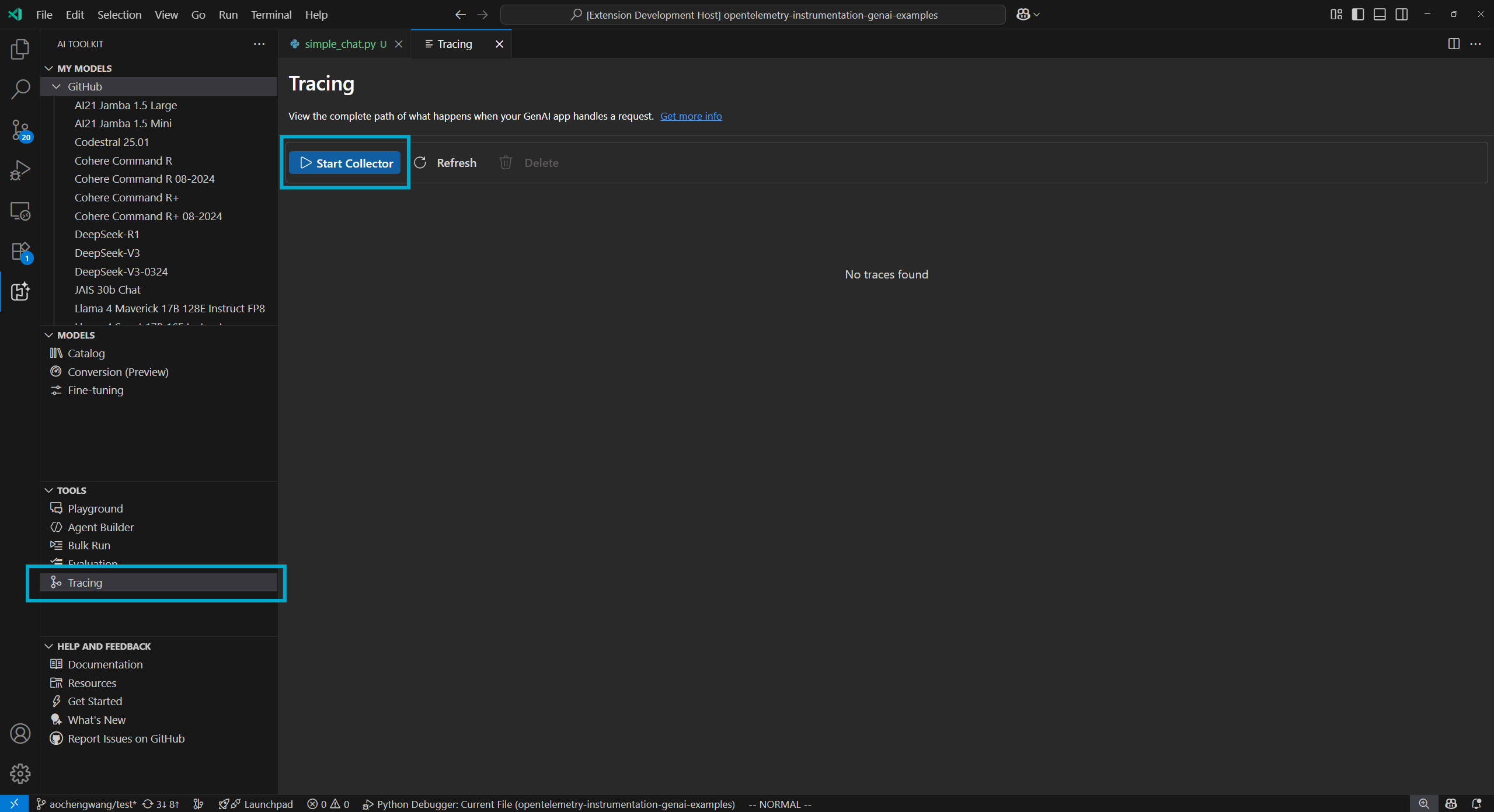
通过在树状视图中选择“**跟踪**”来打开跟踪 Web 视图。
-
选择“**启动收集器**”按钮以启动本地 OTLP 跟踪收集器服务器。
-
使用代码片段启用检测。有关不同语言和 SDK 的代码片段,请参阅“设置检测”部分。
-
通过运行应用程序生成跟踪数据。
-
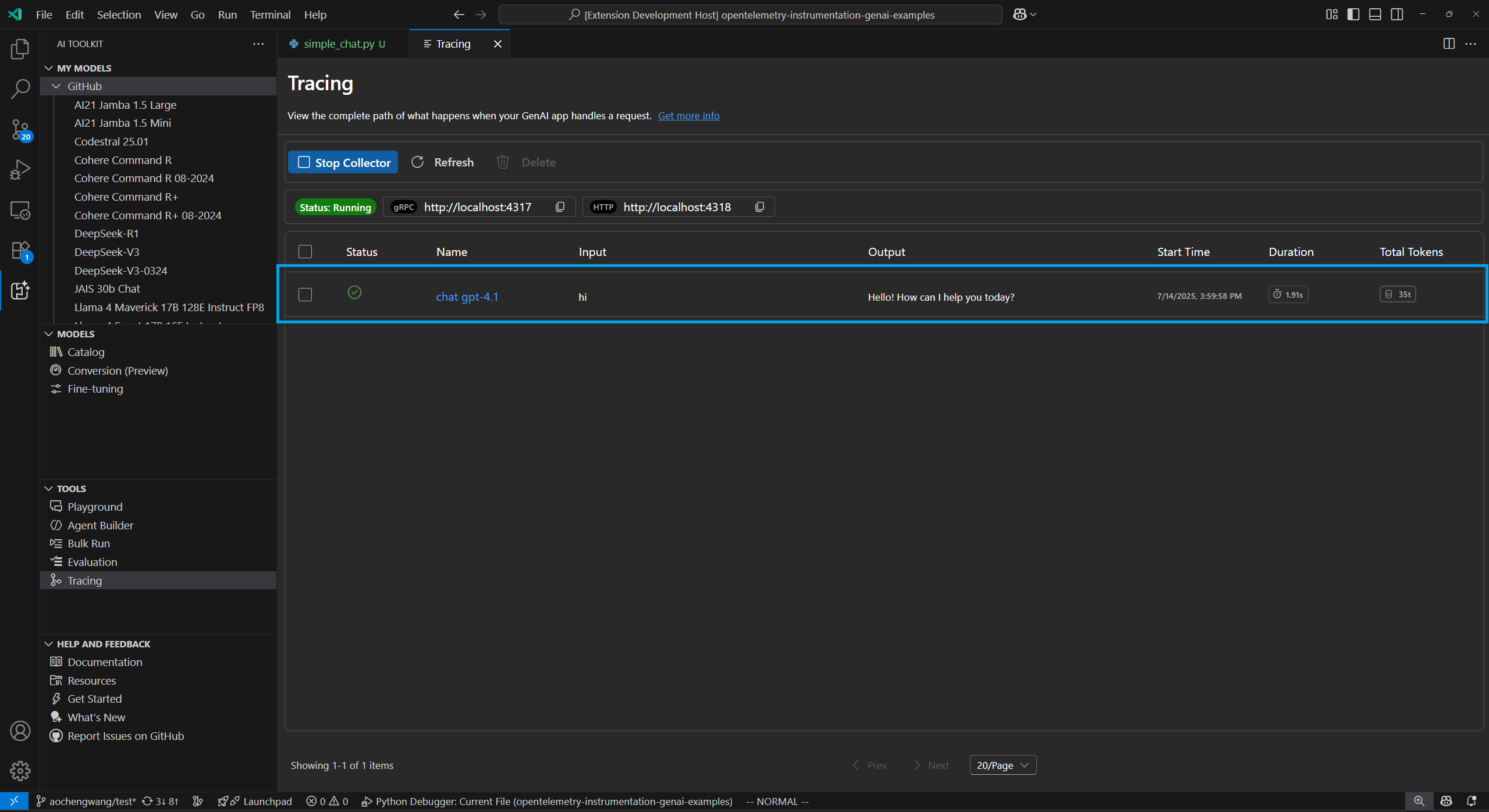
在跟踪 Web 视图中,选择“**刷新**”按钮以查看新的跟踪数据。
设置检测
在 AI 应用程序中设置跟踪以收集跟踪数据。以下代码片段展示了如何为不同的 SDK 和语言设置跟踪。
所有 SDK 的过程相似。
- 向 LLM 或代理应用程序添加跟踪。
- 设置 OTLP 跟踪导出器以使用 AITK 本地收集器。
Azure AI 推理 SDK - Python
安装
pip install opentelemetry-sdk opentelemetry-exporter-otlp-proto-http azure-ai-inference[opentelemetry]
设置
import os
os.environ["AZURE_TRACING_GEN_AI_CONTENT_RECORDING_ENABLED"] = "true"
os.environ["AZURE_SDK_TRACING_IMPLEMENTATION"] = "opentelemetry"

from opentelemetry import trace, _events
from opentelemetry.sdk.resources import Resource
from opentelemetry.sdk.trace import TracerProvider
from opentelemetry.sdk.trace.export import BatchSpanProcessor
from opentelemetry.sdk._logs import LoggerProvider
from opentelemetry.sdk._logs.export import BatchLogRecordProcessor
from opentelemetry.exporter.otlp.proto.http.trace_exporter import OTLPSpanExporter
from opentelemetry.sdk._events import EventLoggerProvider
from opentelemetry.exporter.otlp.proto.http._log_exporter import OTLPLogExporter

resource = Resource(attributes={
    "service.name": "opentelemetry-instrumentation-azure-ai-agents"
})
provider = TracerProvider(resource=resource)
otlp_exporter = OTLPSpanExporter(
    endpoint="https://:4318/v1/traces",
)
processor = BatchSpanProcessor(otlp_exporter)
provider.add_span_processor(processor)
trace.set_tracer_provider(provider)

logger_provider = LoggerProvider(resource=resource)
logger_provider.add_log_record_processor(
    BatchLogRecordProcessor(OTLPLogExporter(endpoint="https://:4318/v1/logs"))
)
_events.set_event_logger_provider(EventLoggerProvider(logger_provider))

from azure.ai.inference.tracing import AIInferenceInstrumentor
AIInferenceInstrumentor().instrument(True)
Azure AI 推理 SDK - TypeScript/JavaScript
安装
npm install @azure/opentelemetry-instrumentation-azure-sdk @opentelemetry/api @opentelemetry/exporter-trace-otlp-proto @opentelemetry/instrumentation @opentelemetry/resources @opentelemetry/sdk-trace-node
设置
const { context } = require('@opentelemetry/api');
const { resourceFromAttributes } = require('@opentelemetry/resources');
const {
  NodeTracerProvider,
  SimpleSpanProcessor
} = require('@opentelemetry/sdk-trace-node');
const { OTLPTraceExporter } = require('@opentelemetry/exporter-trace-otlp-proto');

const exporter = new OTLPTraceExporter({
  url: 'https://:4318/v1/traces'
});
const provider = new NodeTracerProvider({
  resource: resourceFromAttributes({
    'service.name': 'opentelemetry-instrumentation-azure-ai-inference'
  }),
  spanProcessors: [new SimpleSpanProcessor(exporter)]
});
provider.register();

const { registerInstrumentations } = require('@opentelemetry/instrumentation');
const {
  createAzureSdkInstrumentation
} = require('@azure/opentelemetry-instrumentation-azure-sdk');

registerInstrumentations({
  instrumentations: [createAzureSdkInstrumentation()]
});
Foundry Agent Service - Python
安装
pip install opentelemetry-sdk opentelemetry-exporter-otlp-proto-http azure-ai-inference[opentelemetry]
设置
import os
os.environ["AZURE_TRACING_GEN_AI_CONTENT_RECORDING_ENABLED"] = "true"
os.environ["AZURE_SDK_TRACING_IMPLEMENTATION"] = "opentelemetry"

from opentelemetry import trace, _events
from opentelemetry.sdk.resources import Resource
from opentelemetry.sdk.trace import TracerProvider
from opentelemetry.sdk.trace.export import BatchSpanProcessor
from opentelemetry.sdk._logs import LoggerProvider
from opentelemetry.sdk._logs.export import BatchLogRecordProcessor
from opentelemetry.exporter.otlp.proto.http.trace_exporter import OTLPSpanExporter
from opentelemetry.sdk._events import EventLoggerProvider
from opentelemetry.exporter.otlp.proto.http._log_exporter import OTLPLogExporter

resource = Resource(attributes={
    "service.name": "opentelemetry-instrumentation-azure-ai-agents"
})
provider = TracerProvider(resource=resource)
otlp_exporter = OTLPSpanExporter(
    endpoint="https://:4318/v1/traces",
)
processor = BatchSpanProcessor(otlp_exporter)
provider.add_span_processor(processor)
trace.set_tracer_provider(provider)

logger_provider = LoggerProvider(resource=resource)
logger_provider.add_log_record_processor(
    BatchLogRecordProcessor(OTLPLogExporter(endpoint="https://:4318/v1/logs"))
)
_events.set_event_logger_provider(EventLoggerProvider(logger_provider))

from azure.ai.agents.telemetry import AIAgentsInstrumentor
AIAgentsInstrumentor().instrument(True)
Foundry Agent Service - TypeScript/JavaScript
安装
npm install @azure/opentelemetry-instrumentation-azure-sdk @opentelemetry/api @opentelemetry/exporter-trace-otlp-proto @opentelemetry/instrumentation @opentelemetry/resources @opentelemetry/sdk-trace-node
设置
const { context } = require('@opentelemetry/api');
const { resourceFromAttributes } = require('@opentelemetry/resources');
const {
  NodeTracerProvider,
  SimpleSpanProcessor
} = require('@opentelemetry/sdk-trace-node');
const { OTLPTraceExporter } = require('@opentelemetry/exporter-trace-otlp-proto');

const exporter = new OTLPTraceExporter({
  url: 'https://:4318/v1/traces'
});
const provider = new NodeTracerProvider({
  resource: resourceFromAttributes({
    'service.name': 'opentelemetry-instrumentation-azure-ai-inference'
  }),
  spanProcessors: [new SimpleSpanProcessor(exporter)]
});
provider.register();

const { registerInstrumentations } = require('@opentelemetry/instrumentation');
const {
  createAzureSdkInstrumentation
} = require('@azure/opentelemetry-instrumentation-azure-sdk');

registerInstrumentations({
  instrumentations: [createAzureSdkInstrumentation()]
});
Anthropic - Python
OpenTelemetry
安装
pip install opentelemetry-sdk opentelemetry-exporter-otlp-proto-http opentelemetry-instrumentation-anthropic
设置
from opentelemetry import trace, _events
from opentelemetry.sdk.resources import Resource
from opentelemetry.sdk.trace import TracerProvider
from opentelemetry.sdk.trace.export import BatchSpanProcessor
from opentelemetry.sdk._logs import LoggerProvider
from opentelemetry.sdk._logs.export import BatchLogRecordProcessor
from opentelemetry.exporter.otlp.proto.http.trace_exporter import OTLPSpanExporter
from opentelemetry.sdk._events import EventLoggerProvider
from opentelemetry.exporter.otlp.proto.http._log_exporter import OTLPLogExporter

resource = Resource(attributes={
    "service.name": "opentelemetry-instrumentation-anthropic-traceloop"
})
provider = TracerProvider(resource=resource)
otlp_exporter = OTLPSpanExporter(
    endpoint="https://:4318/v1/traces",
)
processor = BatchSpanProcessor(otlp_exporter)
provider.add_span_processor(processor)
trace.set_tracer_provider(provider)

logger_provider = LoggerProvider(resource=resource)
logger_provider.add_log_record_processor(
    BatchLogRecordProcessor(OTLPLogExporter(endpoint="https://:4318/v1/logs"))
)
_events.set_event_logger_provider(EventLoggerProvider(logger_provider))

from opentelemetry.instrumentation.anthropic import AnthropicInstrumentor
AnthropicInstrumentor().instrument()
Monocle
安装
pip install opentelemetry-sdk opentelemetry-exporter-otlp-proto-http monocle_apptrace
设置
from opentelemetry.sdk.trace.export import BatchSpanProcessor
from opentelemetry.exporter.otlp.proto.http.trace_exporter import OTLPSpanExporter

# Import monocle_apptrace
from monocle_apptrace import setup_monocle_telemetry

# Setup Monocle telemetry with OTLP span exporter for traces
setup_monocle_telemetry(
    workflow_name="opentelemetry-instrumentation-anthropic",
    span_processors=[
        BatchSpanProcessor(
            OTLPSpanExporter(endpoint="https://:4318/v1/traces")
        )
    ]
)
Anthropic - TypeScript/JavaScript
安装
npm install @traceloop/node-server-sdk
设置
const { initialize } = require('@traceloop/node-server-sdk');
const { trace } = require('@opentelemetry/api');

initialize({
  appName: 'opentelemetry-instrumentation-anthropic-traceloop',
  baseUrl: 'https://:4318',
  disableBatch: true
});
Google Gemini - Python
OpenTelemetry
安装
pip install opentelemetry-sdk opentelemetry-exporter-otlp-proto-http opentelemetry-instrumentation-google-genai
设置
from opentelemetry import trace, _events
from opentelemetry.sdk.resources import Resource
from opentelemetry.sdk.trace import TracerProvider
from opentelemetry.sdk.trace.export import BatchSpanProcessor
from opentelemetry.sdk._logs import LoggerProvider
from opentelemetry.sdk._logs.export import BatchLogRecordProcessor
from opentelemetry.exporter.otlp.proto.http.trace_exporter import OTLPSpanExporter
from opentelemetry.sdk._events import EventLoggerProvider
from opentelemetry.exporter.otlp.proto.http._log_exporter import OTLPLogExporter

resource = Resource(attributes={
    "service.name": "opentelemetry-instrumentation-google-genai"
})
provider = TracerProvider(resource=resource)
otlp_exporter = OTLPSpanExporter(
    endpoint="https://:4318/v1/traces",
)
processor = BatchSpanProcessor(otlp_exporter)
provider.add_span_processor(processor)
trace.set_tracer_provider(provider)

logger_provider = LoggerProvider(resource=resource)
logger_provider.add_log_record_processor(
    BatchLogRecordProcessor(OTLPLogExporter(endpoint="https://:4318/v1/logs"))
)
_events.set_event_logger_provider(EventLoggerProvider(logger_provider))

from opentelemetry.instrumentation.google_genai import GoogleGenAiSdkInstrumentor
GoogleGenAiSdkInstrumentor().instrument(enable_content_recording=True)
Monocle
安装
pip install opentelemetry-sdk opentelemetry-exporter-otlp-proto-http monocle_apptrace
设置
from opentelemetry.sdk.trace.export import BatchSpanProcessor
from opentelemetry.exporter.otlp.proto.http.trace_exporter import OTLPSpanExporter

# Import monocle_apptrace
from monocle_apptrace import setup_monocle_telemetry

# Setup Monocle telemetry with OTLP span exporter for traces
setup_monocle_telemetry(
    workflow_name="opentelemetry-instrumentation-google-genai",
    span_processors=[
        BatchSpanProcessor(
            OTLPSpanExporter(endpoint="https://:4318/v1/traces")
        )
    ]
)
LangChain - Python
LangSmith
安装
pip install langsmith[otel]
设置
import os
os.environ["LANGSMITH_OTEL_ENABLED"] = "true"
os.environ["LANGSMITH_TRACING"] = "true"
os.environ["OTEL_EXPORTER_OTLP_ENDPOINT"] = "https://:4318"
Monocle
安装
pip install opentelemetry-sdk opentelemetry-exporter-otlp-proto-http monocle_apptrace
设置
from opentelemetry.sdk.trace.export import BatchSpanProcessor
from opentelemetry.exporter.otlp.proto.http.trace_exporter import OTLPSpanExporter

# Import monocle_apptrace
from monocle_apptrace import setup_monocle_telemetry

# Setup Monocle telemetry with OTLP span exporter for traces
setup_monocle_telemetry(
    workflow_name="opentelemetry-instrumentation-langchain",
    span_processors=[
        BatchSpanProcessor(
            OTLPSpanExporter(endpoint="https://:4318/v1/traces")
        )
    ]
)
LangChain - TypeScript/JavaScript
安装
npm install @traceloop/node-server-sdk
设置
const { initialize } = require('@traceloop/node-server-sdk');
initialize({
  appName: 'opentelemetry-instrumentation-langchain-traceloop',
  baseUrl: 'https://:4318',
  disableBatch: true
});
OpenAI - Python
OpenTelemetry
安装
pip install opentelemetry-sdk opentelemetry-exporter-otlp-proto-http opentelemetry-instrumentation-openai-v2
设置
from opentelemetry import trace, _events
from opentelemetry.sdk.resources import Resource
from opentelemetry.sdk.trace import TracerProvider
from opentelemetry.sdk.trace.export import BatchSpanProcessor
from opentelemetry.sdk._logs import LoggerProvider
from opentelemetry.sdk._logs.export import BatchLogRecordProcessor
from opentelemetry.exporter.otlp.proto.http.trace_exporter import OTLPSpanExporter
from opentelemetry.sdk._events import EventLoggerProvider
from opentelemetry.exporter.otlp.proto.http._log_exporter import OTLPLogExporter
from opentelemetry.instrumentation.openai_v2 import OpenAIInstrumentor
import os

os.environ["OTEL_INSTRUMENTATION_GENAI_CAPTURE_MESSAGE_CONTENT"] = "true"

# Set up resource
resource = Resource(attributes={
    "service.name": "opentelemetry-instrumentation-openai"
})

# Create tracer provider
trace.set_tracer_provider(TracerProvider(resource=resource))

# Configure OTLP exporter
otlp_exporter = OTLPSpanExporter(
    endpoint="https://:4318/v1/traces"
)

# Add span processor
trace.get_tracer_provider().add_span_processor(
    BatchSpanProcessor(otlp_exporter)
)

# Set up logger provider
logger_provider = LoggerProvider(resource=resource)
logger_provider.add_log_record_processor(
    BatchLogRecordProcessor(OTLPLogExporter(endpoint="https://:4318/v1/logs"))
)
_events.set_event_logger_provider(EventLoggerProvider(logger_provider))

# Enable OpenAI instrumentation
OpenAIInstrumentor().instrument()
Monocle
安装
pip install opentelemetry-sdk opentelemetry-exporter-otlp-proto-http monocle_apptrace
设置
from opentelemetry.sdk.trace.export import BatchSpanProcessor
from opentelemetry.exporter.otlp.proto.http.trace_exporter import OTLPSpanExporter

# Import monocle_apptrace
from monocle_apptrace import setup_monocle_telemetry

# Setup Monocle telemetry with OTLP span exporter for traces
setup_monocle_telemetry(
    workflow_name="opentelemetry-instrumentation-openai",
    span_processors=[
        BatchSpanProcessor(
            OTLPSpanExporter(endpoint="https://:4318/v1/traces")
        )
    ]
)
OpenAI - TypeScript/JavaScript
安装
npm install @traceloop/instrumentation-openai @traceloop/node-server-sdk
设置
const { initialize } = require('@traceloop/node-server-sdk');
initialize({
  appName: 'opentelemetry-instrumentation-openai-traceloop',
  baseUrl: 'https://:4318',
  disableBatch: true
});
OpenAI Agents SDK - Python
Logfire
安装
pip install logfire
设置
import logfire
import os

os.environ["OTEL_EXPORTER_OTLP_TRACES_ENDPOINT"] = "https://:4318/v1/traces"

logfire.configure(
    service_name="opentelemetry-instrumentation-openai-agents-logfire",
    send_to_logfire=False,
)
logfire.instrument_openai_agents()
Monocle
安装
pip install opentelemetry-sdk opentelemetry-exporter-otlp-proto-http monocle_apptrace
设置
from opentelemetry.sdk.trace.export import BatchSpanProcessor
from opentelemetry.exporter.otlp.proto.http.trace_exporter import OTLPSpanExporter

# Import monocle_apptrace
from monocle_apptrace import setup_monocle_telemetry

# Setup Monocle telemetry with OTLP span exporter for traces
setup_monocle_telemetry(
    workflow_name="opentelemetry-instrumentation-openai-agents",
    span_processors=[
        BatchSpanProcessor(
            OTLPSpanExporter(endpoint="https://:4318/v1/traces")
        )
    ]
)
示例 1:使用 Opentelemetry 通过 Azure AI 推理 SDK 设置跟踪
以下端到端示例使用 Python 中的 Azure AI 推理 SDK,并展示了如何设置跟踪提供程序和检测。
先决条件
要运行此示例,您需要以下先决条件:
设置您的开发环境
使用以下说明部署一个预配置的开发环境,其中包含运行此示例所需的所有依赖项。
-
设置 GitHub 个人访问令牌
使用免费的 GitHub Models 作为示例模型。
打开 GitHub 开发人员设置并选择“**生成新令牌**”。
重要令牌需要
models:read权限,否则将返回未经授权。令牌将发送到 Microsoft 服务。 -
创建环境变量
创建一个环境变量,使用以下代码片段之一将您的令牌设置为客户端代码的密钥。将
<your-github-token-goes-here>替换为您实际的 GitHub 令牌。bash
export GITHUB_TOKEN="<your-github-token-goes-here>"powershell
$Env:GITHUB_TOKEN="<your-github-token-goes-here>"Windows 命令提示符
set GITHUB_TOKEN=<your-github-token-goes-here> -
安装 Python 包
以下命令将安装使用 Azure AI 推理 SDK 进行跟踪所需的 Python 包。
pip install opentelemetry-sdk opentelemetry-exporter-otlp-proto-http azure-ai-inference[opentelemetry] -
设置跟踪
-
在计算机上为项目创建一个新的本地目录。
mkdir my-tracing-app -
导航到您创建的目录。
cd my-tracing-app -
在该目录中打开 Visual Studio Code。
code .
-
-
创建 Python 文件
-
在
my-tracing-app目录中,创建一个名为main.py的 Python 文件。您将在此处添加设置跟踪和与 Azure AI 推理 SDK 交互的代码。
-
将以下代码添加到
main.py并保存文件。import os ### Set up for OpenTelemetry tracing ### os.environ["AZURE_TRACING_GEN_AI_CONTENT_RECORDING_ENABLED"] = "true" os.environ["AZURE_SDK_TRACING_IMPLEMENTATION"] = "opentelemetry" from opentelemetry import trace, _events from opentelemetry.sdk.resources import Resource from opentelemetry.sdk.trace import TracerProvider from opentelemetry.sdk.trace.export import BatchSpanProcessor from opentelemetry.sdk._logs import LoggerProvider from opentelemetry.sdk._logs.export import BatchLogRecordProcessor from opentelemetry.exporter.otlp.proto.http.trace_exporter import OTLPSpanExporter from opentelemetry.sdk._events import EventLoggerProvider from opentelemetry.exporter.otlp.proto.http._log_exporter import OTLPLogExporter github_token = os.environ["GITHUB_TOKEN"] resource = Resource(attributes={ "service.name": "opentelemetry-instrumentation-azure-ai-inference" }) provider = TracerProvider(resource=resource) otlp_exporter = OTLPSpanExporter( endpoint="https://:4318/v1/traces", ) processor = BatchSpanProcessor(otlp_exporter) provider.add_span_processor(processor) trace.set_tracer_provider(provider) logger_provider = LoggerProvider(resource=resource) logger_provider.add_log_record_processor( BatchLogRecordProcessor(OTLPLogExporter(endpoint="https://:4318/v1/logs")) ) _events.set_event_logger_provider(EventLoggerProvider(logger_provider)) from azure.ai.inference.tracing import AIInferenceInstrumentor AIInferenceInstrumentor().instrument() ### Set up for OpenTelemetry tracing ### from azure.ai.inference import ChatCompletionsClient from azure.ai.inference.models import UserMessage from azure.ai.inference.models import TextContentItem from azure.core.credentials import AzureKeyCredential client = ChatCompletionsClient( endpoint = "https://models.inference.ai.azure.com", credential = AzureKeyCredential(github_token), api_version = "2024-08-01-preview", ) response = client.complete( messages = [ UserMessage(content = [ TextContentItem(text = "hi"), ]), ], model = "gpt-4.1", tools = [], response_format = "text", temperature = 1, top_p = 1, ) print(response.choices[0].message.content)
-
-
运行代码
-
在 Visual Studio Code 中打开一个新终端。
-
在终端中,使用命令
python main.py运行代码。
-
-
在 AI 工具包中检查跟踪数据
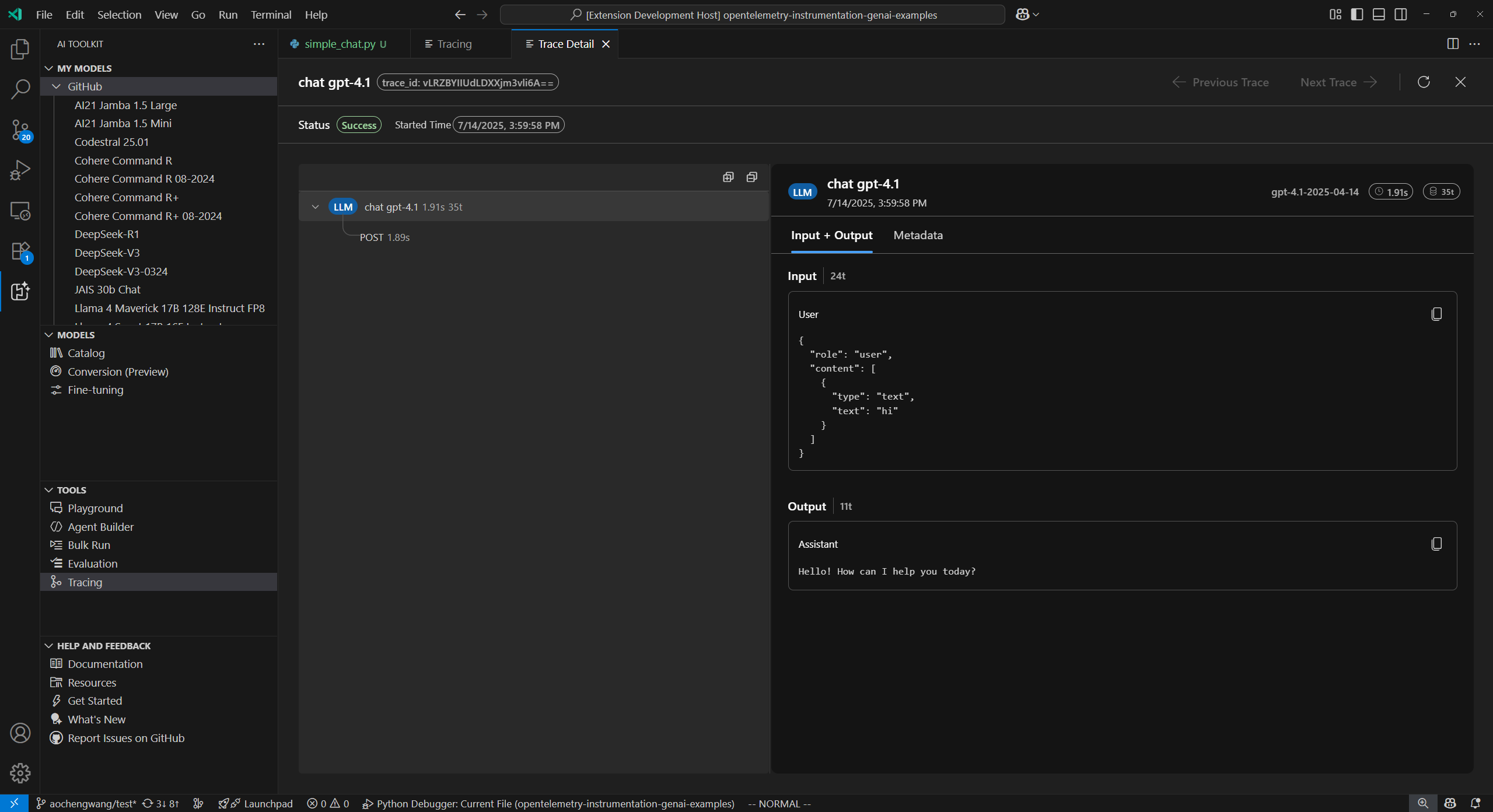
运行代码并刷新跟踪 Web 视图后,列表中会出现一个新的跟踪。
选择跟踪以打开跟踪详细信息 Web 视图。
在左侧的 span 树状视图中查看应用程序的完整执行流程。
选择右侧的 span 详细信息视图中的 span,然后在“**输入 + 输出**”选项卡中查看生成式 AI 消息。
选择“**元数据**”选项卡以查看原始元数据。
示例 2:使用 Monocle 通过 OpenAI Agents SDK 设置跟踪
以下端到端示例在 Python 中使用 OpenAI Agents SDK 和 Monocle,并展示了如何为多代理旅行预订系统设置跟踪。
先决条件
要运行此示例,您需要以下先决条件:
- Visual Studio Code
- AI 工具包扩展
- Okahu Trace Visualizer
- OpenAI Agents SDK
- OpenTelemetry
- Monocle
- Python 最新版本
- OpenAI API 密钥
设置您的开发环境
使用以下说明部署一个预配置的开发环境,其中包含运行此示例所需的所有依赖项。
-
创建环境变量
使用以下代码片段之一为您的 OpenAI API 密钥创建环境变量。将
<your-openai-api-key>替换为您实际的 OpenAI API 密钥。bash
export OPENAI_API_KEY="<your-openai-api-key>"powershell
$Env:OPENAI_API_KEY="<your-openai-api-key>"Windows 命令提示符
set OPENAI_API_KEY=<your-openai-api-key>或者,在您的项目目录中创建一个
.env文件。OPENAI_API_KEY=<your-openai-api-key> -
安装 Python 包
创建具有以下内容的
requirements.txt文件。opentelemetry-sdk opentelemetry-exporter-otlp-proto-http monocle_apptrace openai-agents python-dotenv使用以下命令安装包:
pip install -r requirements.txt -
设置跟踪
-
在计算机上为项目创建一个新的本地目录。
mkdir my-agents-tracing-app -
导航到您创建的目录。
cd my-agents-tracing-app -
在该目录中打开 Visual Studio Code。
code .
-
-
创建 Python 文件
-
在
my-agents-tracing-app目录中,创建一个名为main.py的 Python 文件。您将在此处添加使用 Monocle 设置跟踪和与 OpenAI Agents SDK 交互的代码。
-
将以下代码添加到
main.py并保存文件。import os from dotenv import load_dotenv # Load environment variables from .env file load_dotenv() from opentelemetry.sdk.trace.export import BatchSpanProcessor from opentelemetry.exporter.otlp.proto.http.trace_exporter import OTLPSpanExporter # Import monocle_apptrace from monocle_apptrace import setup_monocle_telemetry # Setup Monocle telemetry with OTLP span exporter for traces setup_monocle_telemetry( workflow_name="opentelemetry-instrumentation-openai-agents", span_processors=[ BatchSpanProcessor( OTLPSpanExporter(endpoint="https://:4318/v1/traces") ) ] ) from agents import Agent, Runner, function_tool # Define tool functions @function_tool def book_flight(from_airport: str, to_airport: str) -> str: """Book a flight between airports.""" return f"Successfully booked a flight from {from_airport} to {to_airport} for 100 USD." @function_tool def book_hotel(hotel_name: str, city: str) -> str: """Book a hotel reservation.""" return f"Successfully booked a stay at {hotel_name} in {city} for 50 USD." @function_tool def get_weather(city: str) -> str: """Get weather information for a city.""" return f"The weather in {city} is sunny and 75°F." # Create specialized agents flight_agent = Agent( name="Flight Agent", instructions="You are a flight booking specialist. Use the book_flight tool to book flights.", tools=[book_flight], ) hotel_agent = Agent( name="Hotel Agent", instructions="You are a hotel booking specialist. Use the book_hotel tool to book hotels.", tools=[book_hotel], ) weather_agent = Agent( name="Weather Agent", instructions="You are a weather information specialist. Use the get_weather tool to provide weather information.", tools=[get_weather], ) # Create a coordinator agent with tools coordinator = Agent( name="Travel Coordinator", instructions="You are a travel coordinator. Delegate flight bookings to the Flight Agent, hotel bookings to the Hotel Agent, and weather queries to the Weather Agent.", tools=[ flight_agent.as_tool( tool_name="flight_expert", tool_description="Handles flight booking questions and requests.", ), hotel_agent.as_tool( tool_name="hotel_expert", tool_description="Handles hotel booking questions and requests.", ), weather_agent.as_tool( tool_name="weather_expert", tool_description="Handles weather information questions and requests.", ), ], ) # Run the multi-agent workflow if __name__ == "__main__": import asyncio result = asyncio.run( Runner.run( coordinator, "Book me a flight today from SEA to SFO, then book the best hotel there and tell me the weather.", ) ) print(result.final_output)
-
-
运行代码
-
在 Visual Studio Code 中打开一个新终端。
-
在终端中,使用命令
python main.py运行代码。
-
-
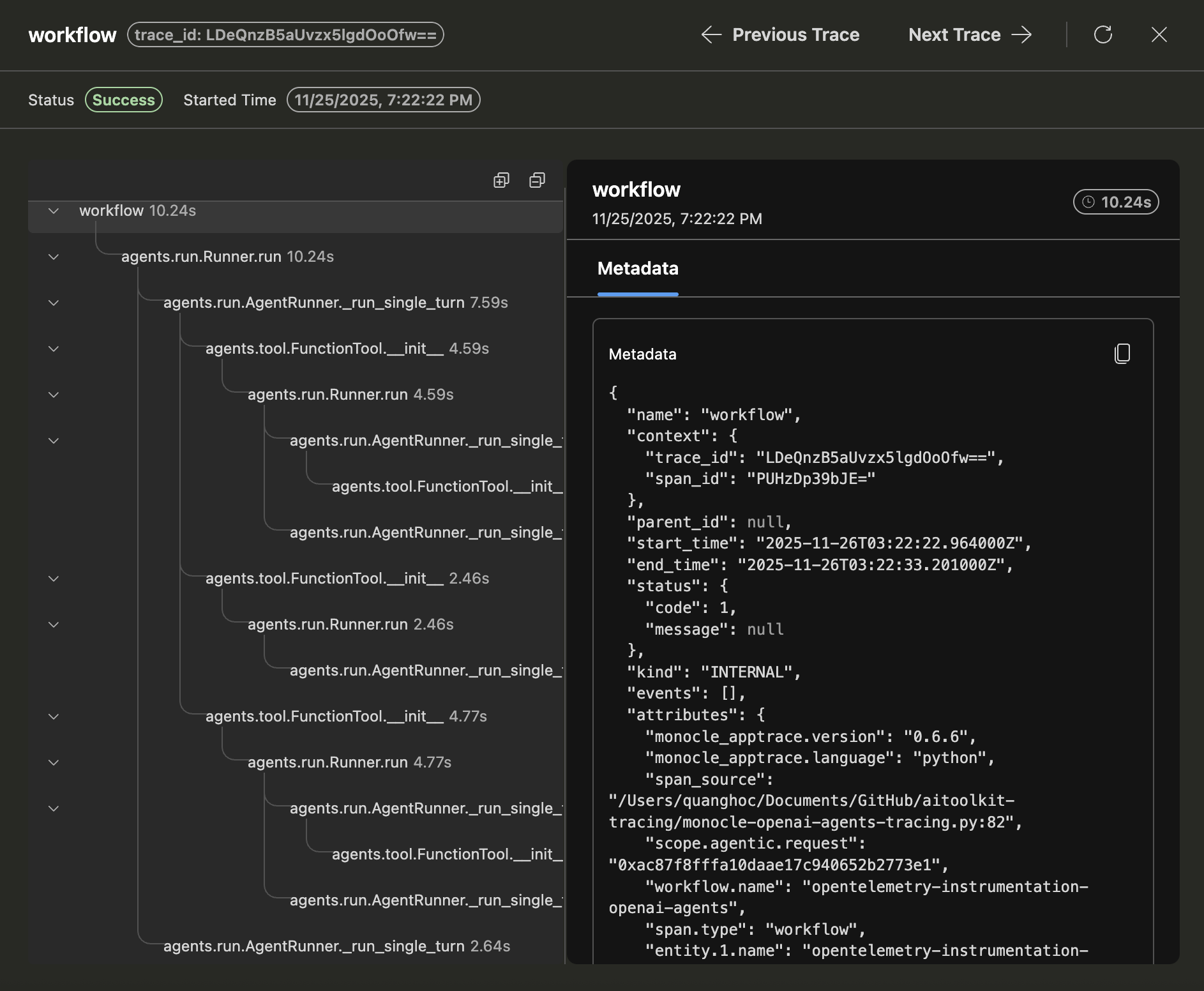
在 AI 工具包中检查跟踪数据
运行代码并刷新跟踪 Web 视图后,列表中会出现一个新的跟踪。
选择跟踪以打开跟踪详细信息 Web 视图。
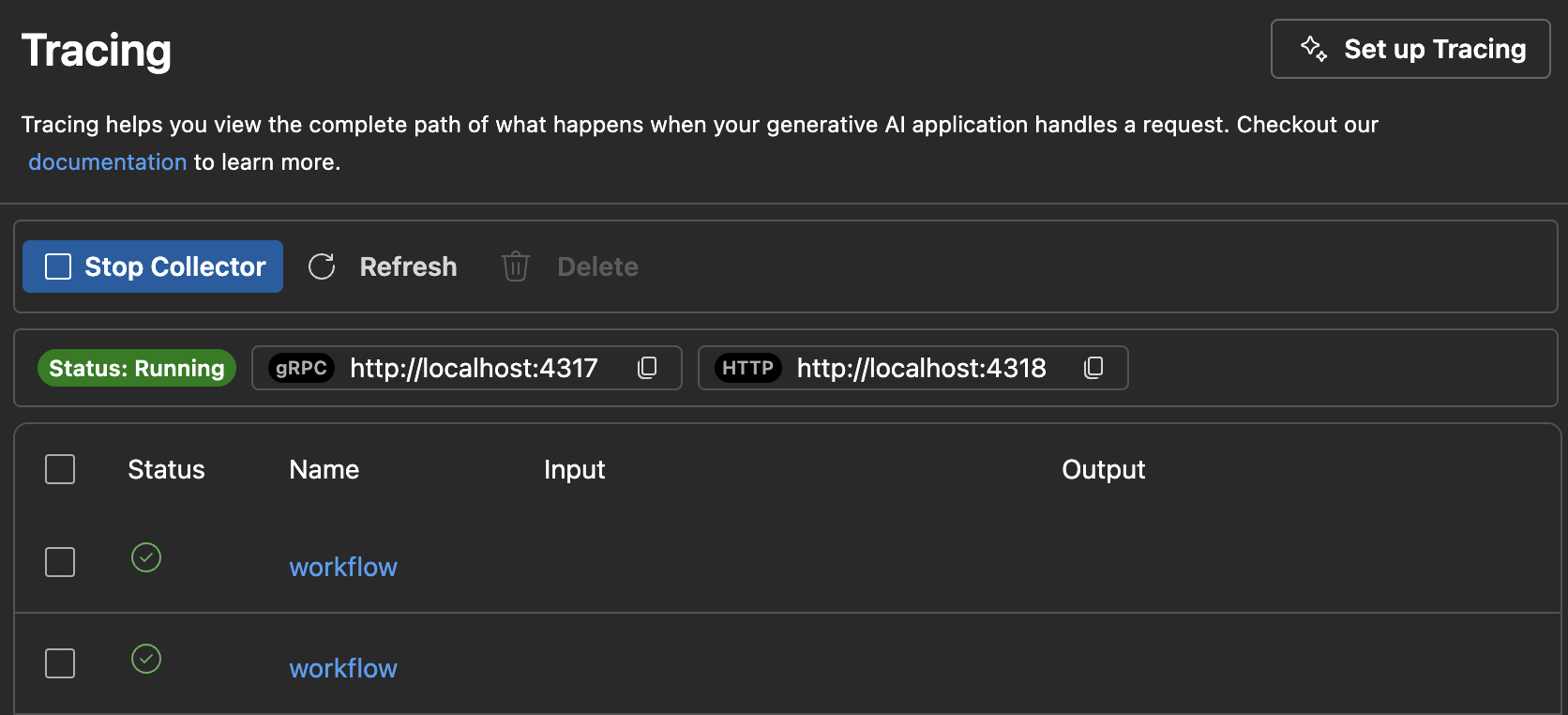
在左侧的 span 树状视图中,查看应用程序的完整执行流程,包括代理调用、工具调用和代理委托。
选择右侧的 span 详细信息视图中的 span,然后在“**输入 + 输出**”选项卡中查看生成式 AI 消息。
选择“**元数据**”选项卡以查看原始元数据。
您学到了什么
在本文中,您学习了如何
- 使用 Azure AI 推理 SDK 和 OpenTelemetry 在 AI 应用程序中设置跟踪。
- 配置 OTLP 跟踪导出器,将跟踪数据发送到本地收集器服务器。
- 运行您的应用程序以生成跟踪数据,并在 AI 工具包 Web 视图中查看跟踪。
- 使用多种 SDK 和语言(包括 Python 和 TypeScript/JavaScript)以及通过 OTLP 的非 Microsoft 工具来使用跟踪功能。
- 使用提供的代码片段检测各种 AI 框架(Anthropic、Gemini、LangChain、OpenAI 等)。
- 使用跟踪 Web 视图 UI,包括“**启动收集器**”和“**刷新**”按钮来管理跟踪数据。
- 设置您的开发环境,包括环境变量和包安装,以启用跟踪。
- 使用 span 树状图和详细信息视图分析应用程序的执行流程,包括生成式 AI 消息流程和元数据。