在 VS Code 中使用提示文件
提示文件是 Markdown 文件,用于为常见的开发任务定义可重用的提示,例如生成代码、执行代码审查或脚手架项目组件。它们是独立的提示,可以直接在聊天中运行,从而创建标准化的开发工作流库。
它们可以包含特定任务的指南或引用自定义说明,以确保一致的执行。与适用于所有请求的自定义说明不同,提示文件是按需触发以执行特定任务的。
VS Code 支持两种类型的提示文件作用域
- 工作区提示文件:仅在工作区内可用,并存储在工作区的
.github/prompts文件夹中。 - 用户提示文件:可在多个工作区中使用,并存储在当前 VS Code profile 中。
提示文件结构
提示文件是 Markdown 文件,使用 .prompt.md 扩展名,并具有以下结构
头部(可选)
头部格式为 YAML frontmatter,包含以下字段
| 字段 | 描述 |
|---|---|
描述 |
对提示的简短描述。 |
|
提示的名称,在聊天中键入 / 后使用。如果未指定,则使用文件名。 |
argument-hint |
在聊天输入字段中显示的可选提示文本,用于指导用户如何与提示进行交互。 |
agent |
用于运行提示的代理:ask、edit、agent,或 自定义代理 的名称。默认情况下,使用当前代理。如果指定了工具且当前代理为 ask 或 edit,则默认代理为 agent。 |
model |
运行提示时使用的语言模型。如果未指定,则使用模型选择器中当前选定的模型。 |
tools |
可用于此提示的工具或工具集名称列表。可以包括内置工具、工具集、MCP 工具或扩展程序提供的工具。要包含 MCP 服务器的所有工具,请使用 <server name>/* 格式。了解有关 聊天中的工具 的更多信息。 |
如果在运行提示时找不到指定的工具,则会将其忽略。
正文
提示文件正文包含在聊天中运行提示时发送到 LLM 的提示文本。提供要让 AI 遵循的具体说明、指南或任何其他相关信息。
您可以通过使用 Markdown 链接来引用其他工作区文件。使用相对路径引用这些文件,并确保路径基于提示文件的位置正确。
要在正文文本中引用代理工具,请使用 #tool:<tool-name> 语法。例如,要引用 githubRepo 工具,请使用 #tool:githubRepo。
在提示文件中,您可以使用 ${variableName} 语法引用变量。您可以引用以下变量
- 工作区变量 -
${workspaceFolder}、${workspaceFolderBasename} - 选择变量 -
${selection}、${selectedText} - 文件上下文变量 -
${file}、${fileBasename}、${fileDirname}、${fileBasenameNoExtension} - 输入变量 -
${input:variableName}、${input:variableName:placeholder}(从聊天输入字段将值传递到提示)
提示文件示例
以下示例演示了如何使用提示文件。有关更多社区贡献的示例,请参阅 Awesome Copilot repository。
示例:生成 React 表单组件
---
agent: 'agent'
model: GPT-4o
tools: ['githubRepo', 'search/codebase']
description: 'Generate a new React form component'
---
Your goal is to generate a new React form component based on the templates in #tool:githubRepo contoso/react-templates.

Ask for the form name and fields if not provided.

Requirements for the form:
* Use form design system components: [design-system/Form.md](../docs/design-system/Form.md)
* Use `react-hook-form` for form state management:
* Always define TypeScript types for your form data
* Prefer *uncontrolled* components using register
* Use `defaultValues` to prevent unnecessary rerenders
* Use `yup` for validation:
* Create reusable validation schemas in separate files
* Use TypeScript types to ensure type safety
* Customize UX-friendly validation rules
示例:对 REST API 执行安全审查
---
agent: 'ask'
model: Claude Sonnet 4
description: 'Perform a REST API security review'
---
Perform a REST API security review and provide a TODO list of security issues to address.

* Ensure all endpoints are protected by authentication and authorization
* Validate all user inputs and sanitize data
* Implement rate limiting and throttling
* Implement logging and monitoring for security events

Return the TODO list in a Markdown format, grouped by priority and issue type.
创建提示文件
创建提示文件时,请选择将其存储在工作区还是用户配置文件中。工作区提示文件仅适用于该工作区,而用户提示文件可在多个工作区中使用。
创建提示文件
-
在“聊天”视图中,选择“配置聊天”(齿轮图标)>“提示文件”,然后选择“新建提示文件”。
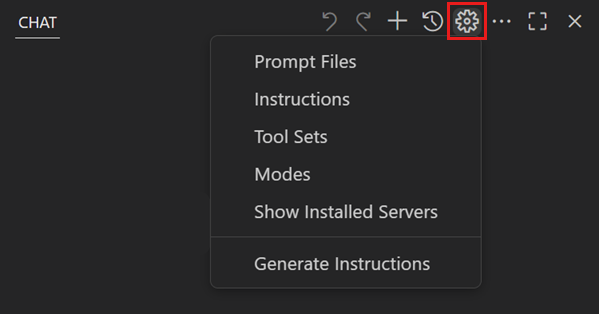
或者,从命令面板(⇧⌘P(Windows、Linux Ctrl+Shift+P))运行“聊天:新建提示文件”或“聊天:新建未命名提示文件”命令。
-
选择应创建提示文件的位置。
-
工作区:在工作区的
.github/prompts文件夹中创建提示文件,仅在该工作区内使用。使用 chat.promptFilesLocations 设置为工作区添加更多提示文件夹。 -
用户配置文件:在 当前配置文件文件夹 中创建提示文件,以便在所有工作区中使用。
-
-
为您的提示文件输入文件名。这是在聊天中键入
/时显示的默认名称。 -
使用 Markdown 格式撰写聊天提示。
- 填写文件顶部的 YAML frontmatter,以配置提示的描述、代理、工具和其他设置。
- 在文件正文中添加提示说明。
要修改现有的提示文件,请在“聊天”视图中,选择“配置聊天”>“提示文件”,然后从列表中选择一个提示文件。或者,从命令面板(⇧⌘P(Windows、Linux Ctrl+Shift+P))运行“聊天:配置提示文件”命令,并从快速选择中选择提示文件。
在聊天中使用提示文件
您有多种运行提示文件的选项
-
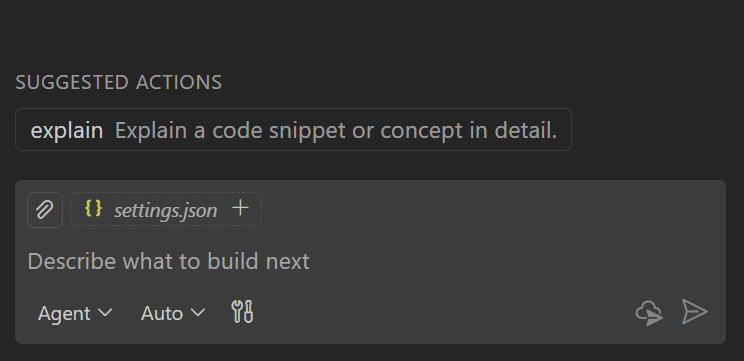
在“聊天”视图中,在聊天输入字段中键入
/,后跟提示名称。您可以在聊天输入字段中添加额外信息。例如,
/create-react-form formName=MyForm或/create-api for listing customers。 -
从命令面板(⇧⌘P(Windows、Linux Ctrl+Shift+P))运行“聊天:运行提示”命令,并从快速选择中选择一个提示文件。
-
在编辑器中打开提示文件,然后按编辑器标题区域的播放按钮。您可以选择在当前聊天会话中运行提示,或打开一个新的聊天会话。
此选项对于快速测试和迭代您的提示文件非常有用。
工具列表优先级
您可以通过使用 tools 元数据字段指定自定义代理和提示文件的可用工具列表。提示文件还可以通过使用 agent 元数据字段引用自定义代理。
聊天中可用工具的列表由以下优先级顺序确定
- 提示文件中指定的工具(如果有)
- 来自提示文件中引用的自定义代理的工具(如果有)
- 所选代理的默认工具(如果有)
跨设备同步用户提示文件
VS Code 可以通过 设置同步 在多个设备之间同步您的用户提示文件。
要同步您的用户提示文件,请启用“设置同步”以同步提示和说明文件
-
确保您已启用 设置同步。
-
从命令面板(⇧⌘P(Windows、Linux Ctrl+Shift+P))运行“设置同步:配置”。
-
从要同步的设置列表中选择“提示和说明”。
定义提示文件的技巧
-
清楚地描述提示应完成的任务以及预期的输出格式。
-
提供预期输入和输出的示例,以指导 AI 的响应。
-
使用 Markdown 链接引用自定义说明,而不是在每个提示中复制指南。
-
利用内置变量,如
${selection}和输入变量,使提示更灵活。 -
使用编辑器播放按钮测试您的提示,并根据结果进行优化。