将 Django 镜像推送到注册表
在本教程中,你将把在本地构建的 Python Django 应用程序的容器镜像部署到 Azure 容器注册表 (ACR) 或 Docker Hub。
创建容器注册表
创建容器注册表来推送镜像。有关如何进行身份验证和使用注册表的更多信息,请参阅使用容器注册表。
确保你在 VS Code 的容器浏览器中,在注册表下可以看到你创建的注册表终结点。
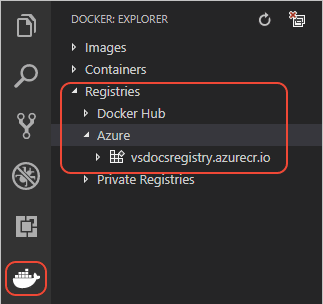
Django 应用的设置
-
在你的 Django 项目的
settings.py文件中,修改ALLOWED_HOSTS列表以包含你打算部署应用程序的根 URL。例如,以下代码假设部署到名为“vsdocs-django-sample-container”的 Azure 应用服务 (azurewebsites.net)ALLOWED_HOSTS = [ # Example host name only; customize to your specific host "vsdocs-django-sample-container.azurewebsites.net" ]如果没有此条目,你将在部署后看到“DisallowedHost”消息,提示你将网站域名添加到
ALLOWED_HOSTS。这将需要你再次重新构建、推送和重新部署镜像。 -
在命令面板 (⇧⌘P (Windows, Linux Ctrl+Shift+P)) 上,选择容器镜像:构建镜像...以使用新设置重新构建镜像。
提示:如果你想在多个托管服务上测试生产环境中的镜像,你可以简单地在 ALLOWED_HOSTS 中输入
"*"。
将镜像推送到注册表
声明 ALLOWED_HOSTS 后,下一步是将你的 Django 镜像推送到容器注册表。
-
打开命令面板 (⇧⌘P (Windows, Linux Ctrl+Shift+P)) 并选择容器镜像:推送...。
-
选择你刚刚构建的镜像以推送到注册表。
-
选择你创建的注册表以推送到其中。这将有助于正确标记镜像。

-
选择注册表和完整标签后,镜像将被推送。上传进度将显示在终端窗口中。
-
完成后,展开容器浏览器中的注册表 > Azure(或 DockerHub)节点,然后展开注册表和镜像名称以查看确切的镜像。(你可能需要刷新容器浏览器。)
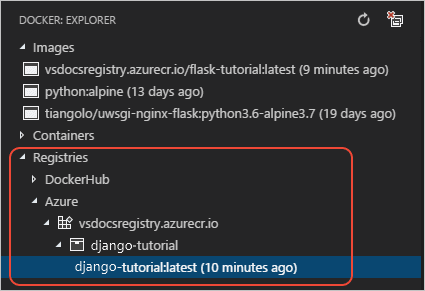
提示:第一次推送镜像时,你会看到 VS Code 上传构成镜像的每个层。然而,后续的推送操作只会更新从第一个已更改的层开始的层。由于你的应用程序代码通常是变化最频繁的,这通常是应用程序代码复制到 Dockerfile 最后几行的原因。要查看这种内部循环的实际操作,请对你的代码进行少量更改,重新构建镜像,然后再次推送到注册表。
现在你已将镜像推送到注册表,你已准备好将其部署到任何支持容器的云服务。有关部署到 Azure 应用服务的详细信息,请参阅部署容器。