MCP 开发人员指南
模型上下文协议 (MCP) 是一种开放标准,它使 AI 模型能够通过统一的接口与外部工具和服务进行交互。Visual Studio Code 实现了完整的 MCP 规范,使您能够创建 MCP 服务器,这些服务器提供工具、提示和资源,以扩展 VS Code 中 AI 代理的功能。
MCP 服务器提供 VS Code 中提供的三种工具之一,另外两种是内置工具和扩展提供的工具。详细了解工具类型。
本指南涵盖了使用 VS Code 和其他 MCP 客户端无缝运行的 MCP 服务器所需的所有知识。
有关将 MCP 服务器用作最终用户的信息,请参阅在 VS Code 中使用 MCP 服务器。
为什么要使用 MCP 服务器?
在 VS Code 中使用 MCP 服务器扩展聊天功能并添加语言模型工具具有以下优势:
- 扩展代理模式:通过专业化的、特定领域的工具,这些工具会在响应用户提示时自动调用。例如,启用数据库脚手架和查询,以动态地为 LLM 提供相关上下文。
- 灵活的部署选项,适用于本地和远程场景。
- 跨不同工具和平台重用您的 MCP 服务器。
在以下场景中,您可能需要考虑使用语言模型 API 实现语言模型工具:
- 您希望通过使用扩展 API 与 VS Code 进行深度集成。
- 您希望通过 Visual Studio Marketplace 分发您的工具和更新。
VS Code 支持的 MCP 功能
VS Code 支持以下 MCP 功能:
-
传输:
- 本地标准输入/输出 (
stdio) - 流式 HTTP (
http) - 服务器发送事件 (
sse) - 向后兼容。
- 本地标准输入/输出 (
-
功能:
- 工具:用额外的工具扩展代理模式。
- 提示:将可重用的提示添加为聊天中的斜杠命令。
- 资源:提供用户可以添加为聊天上下文或直接在 VS Code 中交互的数据和内容。
- 引导:请求用户输入。
- 采样:使用用户配置的模型和订阅发出语言模型请求。
- 身份验证:使用 OAuth 授权访问 MCP 服务器。
- 服务器说明
- 根目录:提供有关用户工作区根文件夹的信息。
工具
工具定义
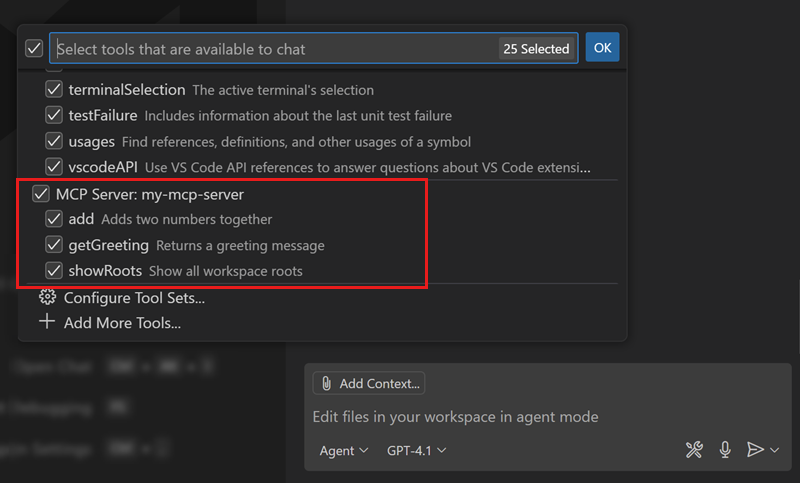
VS Code 支持代理模式下的 MCP 工具,根据任务需要调用它们。用户可以通过工具选择器启用和配置它们。工具描述会显示在工具选择器中,以及工具名称,并在请求运行工具之前的确认对话框中显示。
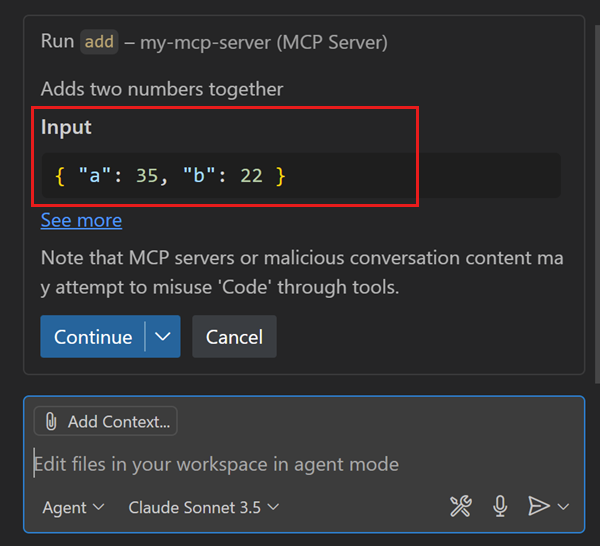
用户可以在工具确认对话框中编辑模型生成的输入参数。对于所有未标记 readOnlyHint 注解的工具,都会显示确认对话框。
动态工具发现
VS Code 还支持动态工具发现,允许服务器在运行时注册工具。例如,服务器可以根据工作区中检测到的框架或语言,或响应用户的聊天提示,提供不同的工具。
工具注解
要提供有关工具行为的额外元数据,您可以使用工具注解:
title:工具的可读标题,在工具被调用时显示在聊天视图中。readOnlyHint:可选提示,指示工具是只读的。VS Code 不会请求确认来运行只读工具。
资源
资源使您能够以结构化的方式向用户提供数据和内容。用户可以直接在 VS Code 中访问资源,或将其用作聊天提示的上下文。例如,MCP 服务器可以生成屏幕截图并将其作为资源提供,或者提供对日志文件的访问,这些日志文件随后会实时更新。
当您定义 MCP 资源时,资源名称会显示在 MCP 资源快速选择中。可以通过 MCP: 浏览资源 命令打开资源,或者通过添加上下文,然后选择MCP 资源将其附加到聊天请求。资源可以包含文本或二进制内容。
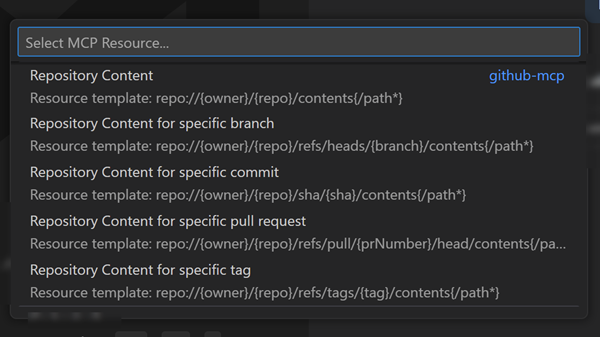
VS Code 支持资源更新,使用户能够在编辑器中实时查看资源内容的变化。
资源模板
VS Code 还支持资源模板,使用户在引用资源时能够提供输入参数。例如,数据库查询工具可能会要求输入数据库表名。
使用模板访问资源时,用户会在快速选择中被提示输入所需参数。您可以提供补全项来建议参数值。
提示
提示是可重用的聊天提示模板,用户可以通过斜杠命令 (mcp.servername.promptname) 在聊天中调用它们。提示对于用户了解您的服务器很有用,可以突出各种工具或提供内置的复杂工作流,这些工作流可以适应用户的本地上下文和服务。
如果您定义了补全项来建议提示输入参数的值,则 VS Code 会显示一个对话框来收集用户输入。
server.prompt(
  'teamGreeting',
  'Generate a greeting for team members',
  {
    name: completable(z.string(), value => {
      return ['Alice', 'Bob', 'Charlie'].filter(n => n.startsWith(value));
    })
  },
  async ({ name }) => ({
    messages: [
      {
        role: 'assistant',
        content: { type: 'text', text: `Hello ${name}, welcome to the team!` }
      }
    ]
  })
);
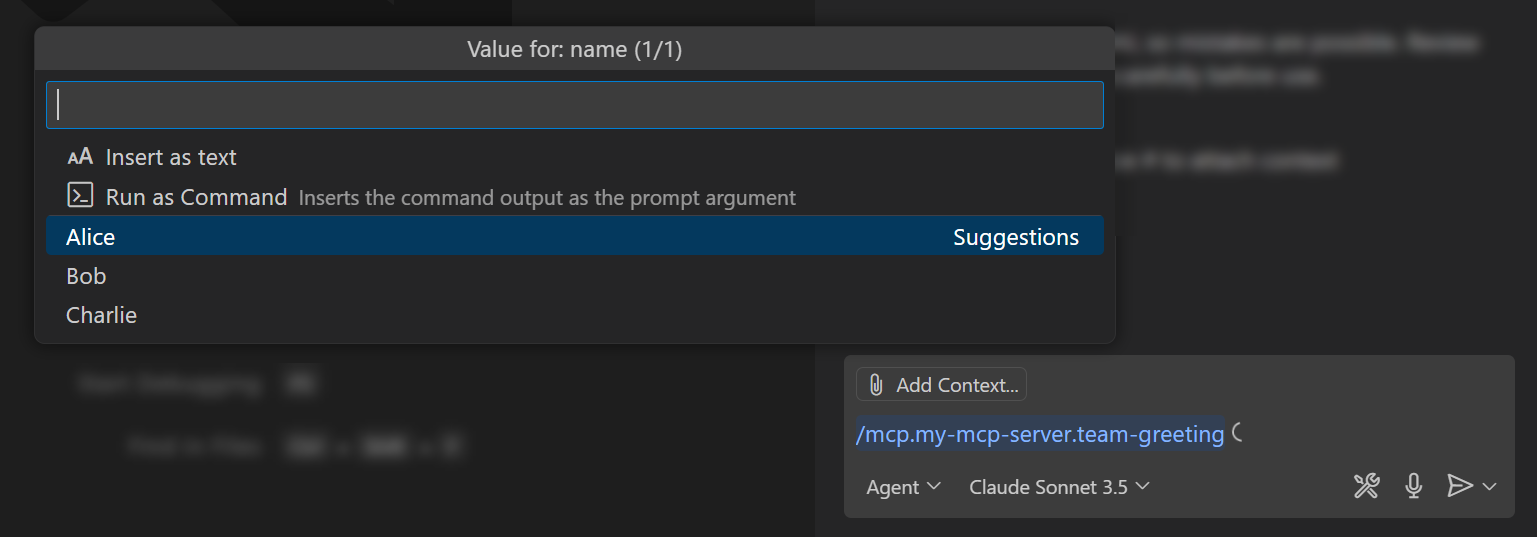
用户可以在提示对话框中输入终端命令,并使用命令输出作为提示的输入。
当您在提示响应中包含资源类型时,VS Code 会将该资源作为上下文附加到聊天提示中。
身份验证
VS Code 支持需要身份验证的 MCP 服务器,允许用户与代表其用户账户在该服务上运行的 MCP 服务器进行交互。
该授权规范将 MCP 服务器(作为资源服务器)与授权服务器清晰地分开,使开发人员能够将身份验证委托给现有的身份提供商 (IdP),而不是从头开始构建自己的 OAuth 实现。
VS Code 内置了对 GitHub 和 Microsoft Entra 的身份验证支持。如果您的 MCP 服务器实现了最新规范并使用 GitHub 或 Microsoft Entra 作为授权服务器,用户可以通过该账户的账户菜单 > 管理受信任的 MCP 服务器操作来管理哪些 MCP 服务器有权访问他们的账户。
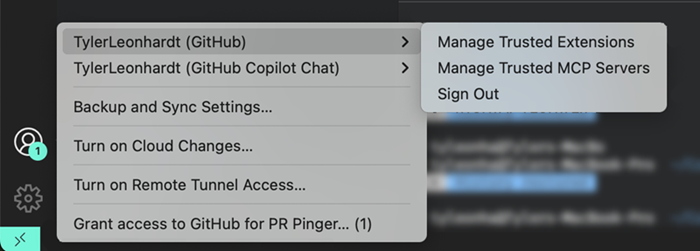
VS Code 支持使用 OAuth 2.1 标准和 2.0 标准对 GitHub 和 Microsoft Entra 以外的其他 IdP 进行授权。VS Code 首先进行动态客户端注册 (DCR)握手,然后回退到客户端凭据工作流(如果 IdP 不支持 DCR)。这为各种 IdP 提供了更大的灵活性,可以为每个 MCP 服务器相应地创建静态客户端 ID 或特定的客户端 ID-密钥对。
然后,用户也可以通过账户菜单查看他们的身份验证状态。要删除动态客户端注册,用户可以使用命令面板中的身份验证:删除动态身份验证提供商命令。
以下是确保您的 MCP 服务器和 VS Code 的 OAuth 工作流能够正常运行的清单:
- MCP 服务器定义了MCP 授权规范。
- IdP 必须支持 DCR 或客户端凭据。
- 重定向 URL 列表必须包含以下 URL:
http://127.0.0.1:33418和https://vscode.dev/redirect。
当 MCP 服务器不支持 DCR 时,用户将经历回退客户端凭据流程。
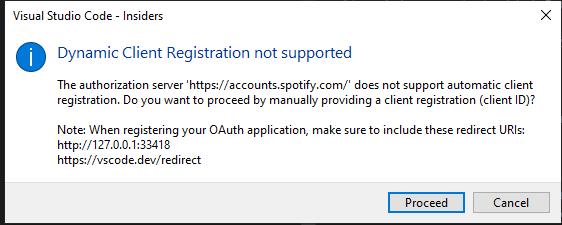

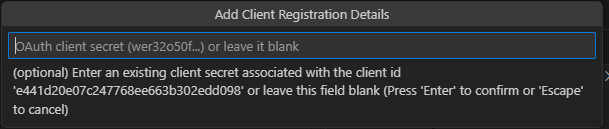
VS Code 仍然支持充当授权服务器的 MCP 服务器,但建议为新服务器使用最新规范。
采样
VS Code 为 MCP 服务器提供了采样访问。这允许您的 MCP 服务器使用用户配置的模型和订阅来发出语言模型请求。例如,使用采样来总结大型数据集、在发送到客户端之前提取信息,或在工具中实现代理决策逻辑。
MCP 服务器第一次执行采样请求时,用户将被提示授权服务器访问其模型。
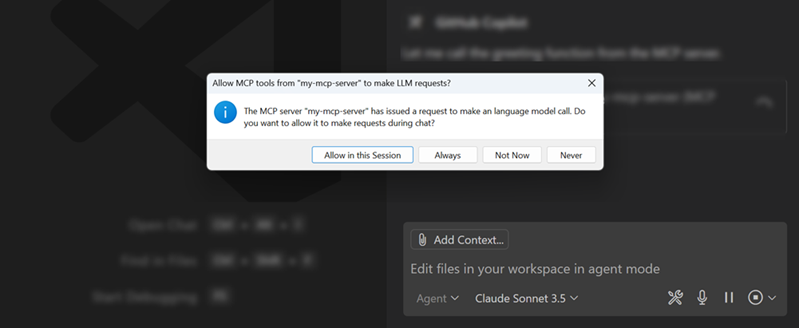
在发出具有特定模型的采样请求时,请注意,用户可以限制 MCP 服务器可以使用哪些模型,方法是通过命令面板中的MCP:列出服务器 > 配置模型访问命令。当您在 MCP 服务器中指定 modelPreferences 来提供有关采样模型使用的提示时,VS Code 将从允许的模型中进行选择。
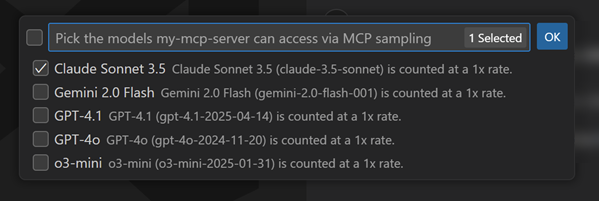
用户可以通过命令面板中的MCP:列出服务器 > 显示采样请求命令来查看 MCP 服务器发出的采样请求。
工作区根目录
VS Code 向 MCP 服务器提供用户工作区根文件夹信息。
图标
VS Code 支持 MCP 服务器、资源和工具上提供的图标。MCP 图标有一个 src 属性,它是一个指向图像的 URI。
- 使用 HTTP 或 SSE 传输的 MCP 服务器可以从 MCP 服务器托管的同一权威机构提供图像。例如,配置为
https://example.com/mcp的服务器可以从example.com提供图像。 - 使用 stdio 传输的 MCP 服务器可以使用
file:///URI 从文件系统提供图像。 - 任何 MCP 服务器都可以使用以
data:开头的数据 URI 嵌入图像。
将 MCP 服务器添加到 VS Code
用户可以通过几种方式在 VS Code 中添加 MCP 服务器:
- 直接从 Web 安装:在您的网站上使用特殊的 MCP 安装 URL (
vscode:mcp/install)。 - 工作区配置:在工作区中的
.vscode/mcp.json文件中指定服务器配置。 - 全局配置:在用户配置文件中全局定义服务器。
- 自动发现:VS Code 可以从 Claude Desktop 等其他工具发现服务器。
- 扩展:VS Code 扩展可以以编程方式注册 MCP 服务器。
- 命令行:使用
--add-mcpVS Code 命令行选项从命令行安装 MCP 服务器。
详细了解将 MCP 服务器添加到 VS Code 的不同方法。
管理 MCP 服务器
您可以从 VS Code 中的扩展视图(⇧⌘X (Windows、Linux Ctrl+Shift+X))管理已安装的 MCP 服务器列表。
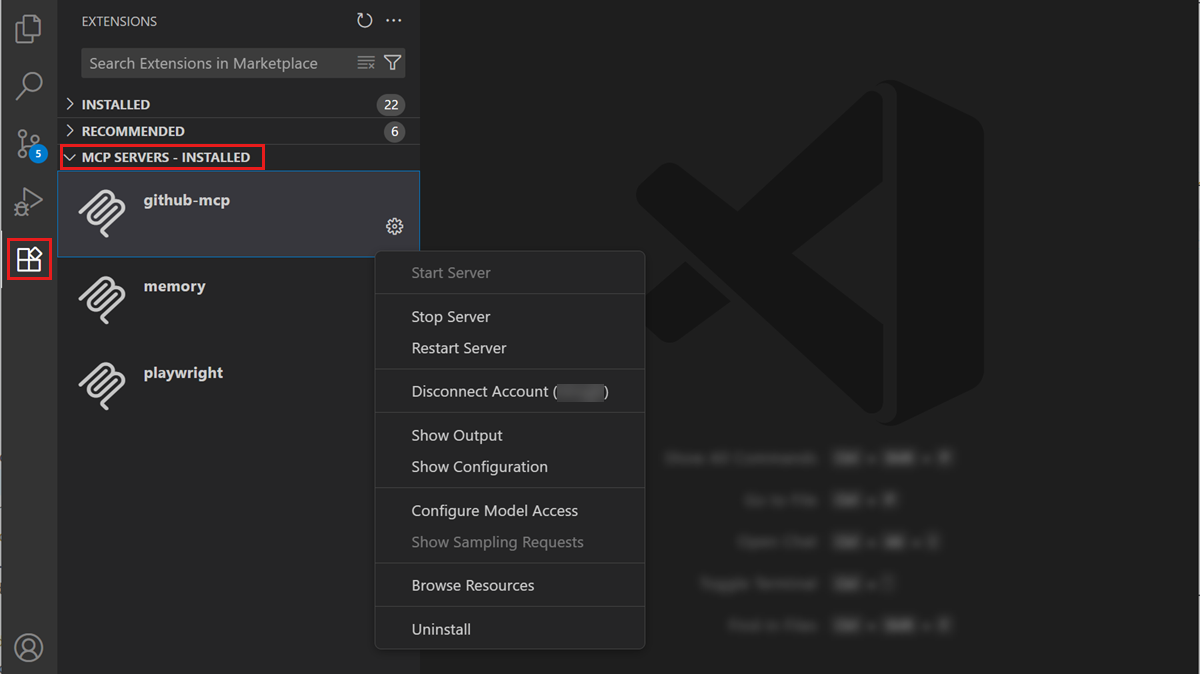
右键单击 MCP 服务器或选择齿轮图标,以对服务器执行不同的管理操作。或者,从命令面板运行MCP:列出服务器命令以查看已配置的 MCP 服务器列表。然后,您可以选择一个服务器并对其执行操作。
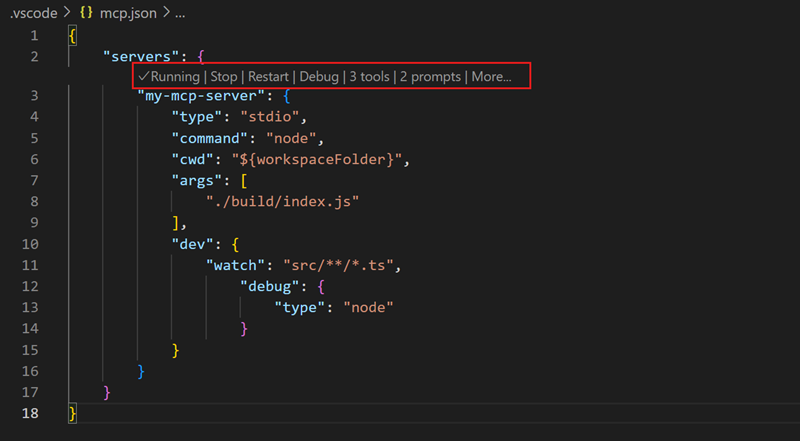
打开 .vscode/mcp.json 文件时,VS Code 会在编辑器中显示命令,可以直接从编辑器中启动、停止或重启服务器。
创建 MCP 安装 URL
VS Code 提供了一个 URL 处理程序,用于从链接安装 MCP 服务器:vscode:mcp/install?{json-configuration} (Insiders: vscode-insiders:mcp/install?{json-configuration})。
以 {\"name\":\"server-name\",\"command\":...} 的形式提供 JSON 服务器配置,然后对其进行 JSON 字符串化和 URL 编码。例如,使用以下逻辑创建安装 URL:
// For Insiders, use `vscode-insiders` instead of `code`
const link = `vscode:mcp/install?${encodeURIComponent(JSON.stringify(obj))}`;
此链接可以在浏览器中使用,或通过命令行打开,例如在 Linux 上使用 xdg-open $LINK。
在您的扩展中注册 MCP 服务器
要在扩展中注册 MCP 服务器,您需要执行以下步骤:
- 在扩展的
package.json文件中定义 MCP 服务器定义提供程序。 - 使用
vscode.lm.registerMcpServerDefinitionProviderAPI 在您的扩展代码中实现 MCP 服务器定义提供程序。
您可以通过示例开始了解如何在 VS Code 扩展中注册 MCP 服务器。
1. package.json 中的静态配置
希望注册 MCP 服务器的扩展必须在 package.json 中贡献 contributes.mcpServerDefinitionProviders 扩展点,并指定提供程序的 id。此 id 应与实现中使用的 ID 匹配。
{
    ...
    "contributes": {
        "mcpServerDefinitionProviders": [
            {
                "id": "exampleProvider",
                "label": "Example MCP Server Provider"
            }
        ]
    }
    ...
}
2. 实现提供程序
要在扩展中注册 MCP 服务器,请使用 vscode.lm.registerMcpServerDefinitionProvider API 来提供服务器的MCP 配置。该 API 接受一个 providerId 字符串和一个 McpServerDefinitionProvider 对象。
McpServerDefinitionProvider 对象具有三个属性:
onDidChangeMcpServerDefinitions:当 MCP 服务器配置发生更改时触发的事件。provideMcpServerDefinitions:一个函数,返回 MCP 服务器配置数组 (vscode.McpServerDefinition[])。resolveMcpServerDefinition:编辑器在需要启动 MCP 服务器时调用的函数。使用此函数执行可能需要用户交互的附加操作,例如身份验证。
McpServerDefinition 对象可以是以下类型之一:
vscode.McpStdioServerDefinition:表示可以通过运行本地进程并处理其 stdin 和 stdout 流来使用的 MCP 服务器。vscode.McpHttpServerDefinition:表示可以使用 Streamable HTTP 传输使用的 MCP 服务器。
示例 MCP 服务器定义提供程序
以下示例演示了如何在扩展中注册 MCP 服务器,并在启动服务器时提示用户输入 API 密钥。
import * as vscode from 'vscode';

export function activate(context: vscode.ExtensionContext) {
    const didChangeEmitter = new vscode.EventEmitter<void>();

    context.subscriptions.push(vscode.lm.registerMcpServerDefinitionProvider('exampleProvider', {
        onDidChangeMcpServerDefinitions: didChangeEmitter.event,
        provideMcpServerDefinitions: async () => {
            let servers: vscode.McpServerDefinition[] = [];

            // Example of a simple stdio server definition
            servers.push(new vscode.McpStdioServerDefinition(
            {
                label: 'myServer',
                command: 'node',
                args: ['server.js'],
                cwd: vscode.Uri.file('/path/to/server'),
                env: {
                    API_KEY: ''
                },
                version: '1.0.0'
            });

            // Example of an HTTP server definition
            servers.push(new vscode.McpHttpServerDefinition(
            {
                label: 'myRemoteServer',
                uri: 'https://:3000',
                headers: {
                    'API_VERSION': '1.0.0'
                },
                version: '1.0.0'
            }));

            return servers;
        },
        resolveMcpServerDefinition: async (server: vscode.McpServerDefinition) => {

            if (server.label === 'myServer') {
                // Get the API key from the user, e.g. using vscode.window.showInputBox
                // Update the server definition with the API key
            }

            // Return undefined to indicate that the server should not be started or throw an error
            // If there is a pending tool call, the editor will cancel it and return an error message
            // to the language model.
            return server;
        }
    }));
}
排查和调试 MCP 服务器
VS Code 中的 MCP 开发模式
在开发 MCP 服务器时,您可以通过向 MCP 服务器配置添加 dev 键来启用 MCP 服务器的开发模式。这是一个具有两个属性的对象:
-
watch:一个文件 glob 模式,用于监视文件更改以重新启动 MCP 服务器。 -
debug:允许您设置 MCP 服务器的调试器。目前,VS Code 支持调试 Node.js 和 Python MCP 服务器。Node.js MCP 服务器
要调试 Node.js MCP 服务器,请将
debug.type属性设置为node。{ "servers": { "my-mcp-server": { "type": "stdio", "command": "node", "cwd": "${workspaceFolder}", "args": ["./build/index.js"], "dev": { "watch": "src/**/*.ts", "debug": { "type": "node" } } } } }Python MCP 服务器
要调试 Python MCP 服务器,请将
debug.type属性设置为debugpy,如果debugpy模块未安装在默认 Python 环境中,还可以选择设置debug.debugpyPath属性指向debugpy模块的路径。{ "servers": { "my-python-mcp-server": { "type": "stdio", "command": "python", "cwd": "${workspaceFolder}", "args": ["./server.py"], "dev": { "watch": "**/*.py", "debug": { "type": "debugpy", "debugpyPath": "/path/to/debugpy" } } } } }
MCP 输出日志
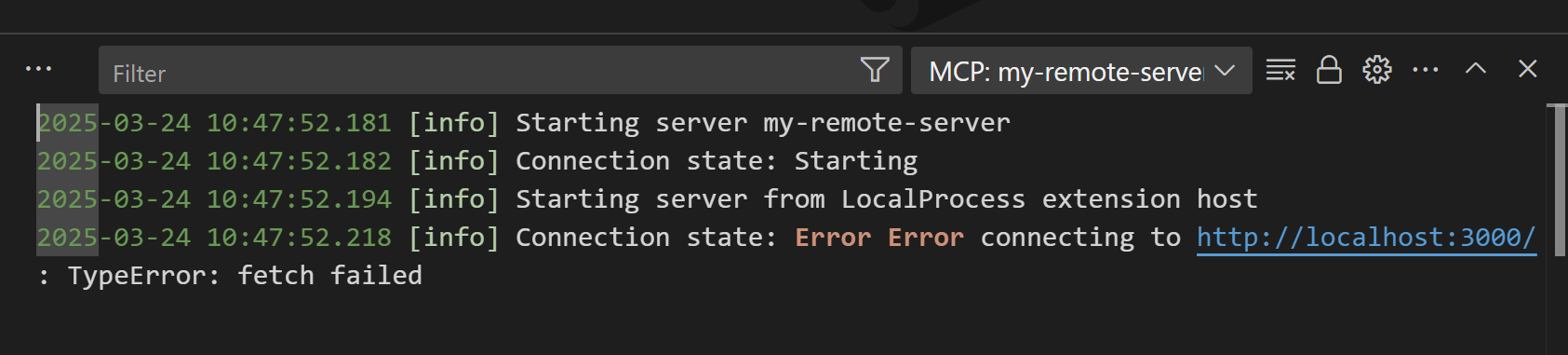
当 VS Code 遇到 MCP 服务器问题时,它会在聊天视图中显示一个错误指示符。
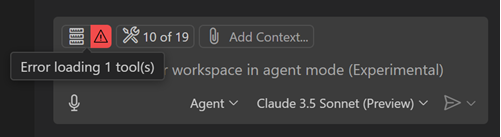
选择聊天视图中的错误通知,然后选择显示输出选项以查看服务器日志。或者,从命令面板运行MCP:列出服务器,选择服务器,然后选择显示输出。
最佳实践
- 命名约定,以确保名称唯一且描述性强。
- 实现适当的错误处理和验证,并附带描述性的错误消息。
- 使用进度报告告知用户长时间运行的操作。
- 保持工具操作的专注和原子性,以避免复杂的交互。
- 清晰地记录您的工具,并附带帮助用户理解何时使用它们的描述。
- 优雅地处理缺失的输入参数,提供默认值或清晰的错误消息。
- 为资源设置 MIME 类型,以确保 VS Code 正确处理不同的内容类型。
- 使用资源模板,允许用户在访问资源时提供输入参数。
- 缓存资源内容以提高性能并减少不必要的网络请求。
- 为采样请求设置合理的 token 限制,以避免过度使用资源。
- 在采样响应之前进行验证。
命名约定
建议对 MCP 服务器及其组件采用以下命名约定:
| 组件 | 命名约定指南 |
|---|---|
| 工具名称 |
|
| 工具输入参数 |
|
| 资源名称 |
|
| 资源模板参数 |
|
| 提示名称 |
|
| 提示输入参数 |
|
开始创建 MCP 服务器
VS Code 拥有开发您自己的 MCP 服务器所需的所有工具。虽然 MCP 服务器可以用任何可以处理 stdout 的语言编写,但 MCP 的官方 SDK 是一个很好的起点。
您还可以参考MCP 入门教程,开始构建您的第一个 MCP 服务器。